


CAD初学入门教程 |

当您选择对象而不启动命令时,将显示夹点。夹点通常便于进行少量编辑。 例如,下面的直线意外捕捉到错误的端点。 您可以选中未对齐的直线、单击某[阅读全文]
[ CAD教程 ] 发布日期: 2023-08-11 | [H:4091]
编辑多段线 若要修改多段线,您可以从多个有用的选项中进行选择。PEDIT 命令(在命令窗口中输入 PE)位于“修改”面板的下拉列表中。 [阅读全文]
[ CAD教程 ] 发布日期: 2021-08-22 | [H:5643]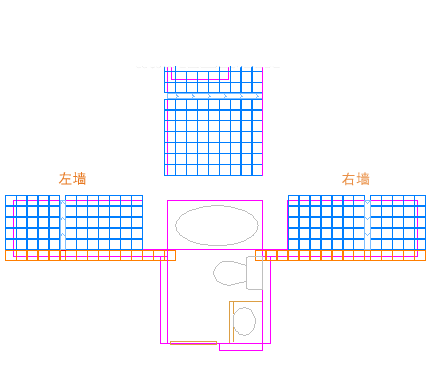
CAD2020分解EXPLODE命令: EXPLODE 命令(在命令窗口中输入 X)会将复合对象分解为其零部件。 可以分解诸如多段线、图案填充[阅读全文]
[ CAD教程 ] 发布日期: 2021-08-22 | [H:6470]
FILLET 命令(在命令窗口中输入 F)通过创建与两个选定对象相切的圆弧来创建圆角。请注意,将参照您选择对象的位置创建圆角。 您可以使用大多数类型的几何对象[阅读全文]
[ CAD教程 ] 发布日期: 2021-08-22 | [H:4936]
可以拉伸大多数几何对象。这使您可以拉长和缩短模型的某些部分。例如,该模型可能是一个垫圈或用于公园的设计。 使用 STRETCH 命令(或在命令窗口中[阅读全文]
[ CAD教程 ] 发布日期: 2021-08-22 | [H:7100]
下图取自某个瓷砖项目。已在此住宅浴室中展平墙,使其能够布置瓷砖图案和估算所需的瓷砖数。 借助左右墙之间的对称,您可以节省大量工作。您需要进行[阅读全文]
[ CAD教程 ] 发布日期: 2023-08-11 | [H:5430]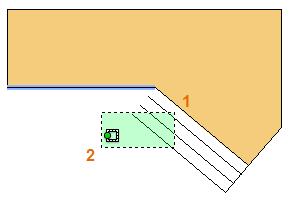
一种常用技巧是将 OFFSET 命令与 TRIM 和 EXTEND 命令结合使用。在命令窗口中,您可以为 TRIM 输入 TR 或为 EXTEND 输入 EX。修剪和[阅读全文]
[ CAD教程 ] 发布日期: 2021-08-22 | [H:6667]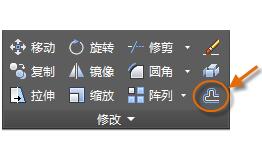
偏移 大多数模型包含大量的平行直线和曲线。可以使用 OFFSET 命令轻松高效地创建它们。单击“偏移”工具或在“命令”窗口中输入 O。 [阅读全文]
[ CAD教程 ] 发布日期: 2021-08-22 | [H:4092]
创建多个副本 您可以将两点法用作重复的序列。假设您要以相同的水平距离创建圆的更多副本。启动 COPY 命令,然后选择圆,如图所示。 [阅读全文]
[ CAD教程 ] 发布日期: 2021-08-22 | [H:3066]
下面介绍如何使用 COPY 命令来布置一行装饰瓷砖。从表示其形状的多段线开始,您需要制作间隔 1/8" 的副本。 可以通过单击“复制”工具或在命令窗[阅读全文]
[ CAD教程 ] 发布日期: 2023-08-11 | [H:4824]
CAD2018选择多个对象的介绍: 有时,您需要选择大量对象。您可以通过单击空白位置 (1),向左或向右移动光标,然后再次单击 (2) 来选择区域中的对象[阅读全文]
[ CAD教程 ] 发布日期: 2021-08-21 | [H:4453]
CAD2018删除ERASE命令: 1、要删除某个对象,请使用 ERASE 命令。您可以在命令窗口中输入 E,或单击“删除”工具。 2、当您看[阅读全文]
[ CAD教程 ] 发布日期: 2021-08-21 | [H:5147]
1、点击管理标注样式。效果如下: 2、点击当前样式,点击修改。 3、尺寸线设置红色。点击确定。 [阅读全文]
[ CAD教程 ] 发布日期: 2023-08-11 | [H:10429]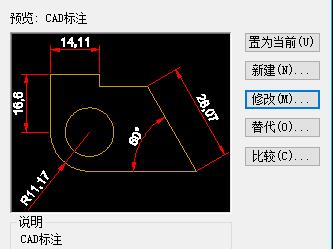
1、点击CAD里面的管理标注样式,效果如下: 2、弹出标注样式管理器,点击CAD标注,点击修改。效果如下: 3、点[阅读全文]
[ CAD教程 ] 发布日期: 2023-08-11 | [H:13793]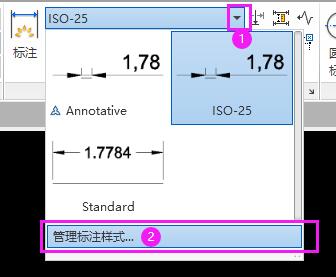
1、打开CAD软件,点击注释菜单,点击样式里面的管理标注样式。效果如下: 2、弹出标注样式管理器,点击新建。效果如下: [阅读全文]
[ CAD教程 ] 发布日期: 2023-08-11 | [H:11079]Copyright @ 2006-2024 rjzxw.com Inc All Rights Reserved. 软件自学网 版权所有
联系我们
赣ICP备17006577号-1  赣公网安备 36082102000008号