|
|
|
|
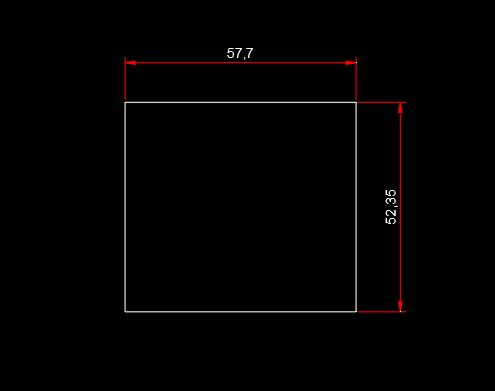
| CAD怎么修改标注样式里面颜色?下面给大家介绍的是CAD修改标注样式里面颜色的方法,希望能帮助到大家! |
|
1、点击CAD里面的管理标注样式,效果如下:
2、弹出标注样式管理器,点击CAD标注,点击修改。效果如下:
3、点击线选项,设置颜色为红色,设置好后,点击确定。效果如下:
4、设置好后,点击关闭。效果如下:
5、这样标注颜色也更改了。
|
|
|
Copyright @ 2006-2024 rjzxw.com Inc All Rights Reserved. 软件自学网 版权所有
联系我们
赣ICP备17006577号-1  赣公网安备 36082102000008号