
|
|
|
|
| 如何在CAXA CAD2024中插入形位公差的标注呢,这个很简单,找到形位公差的位置。一步一步的设置即可。 |
|
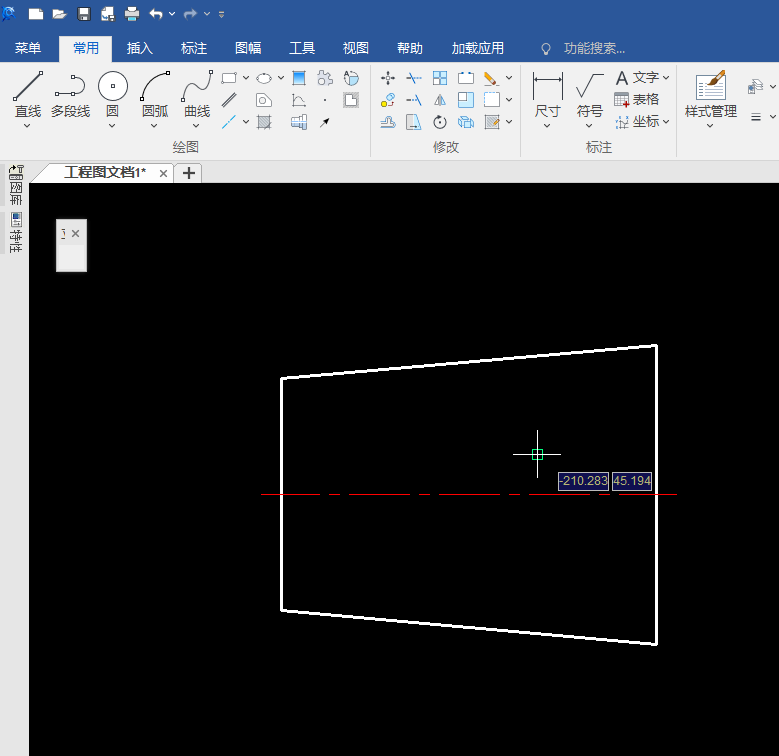
1、在CAXA CAD2024中创建一个图形出来。如下图:
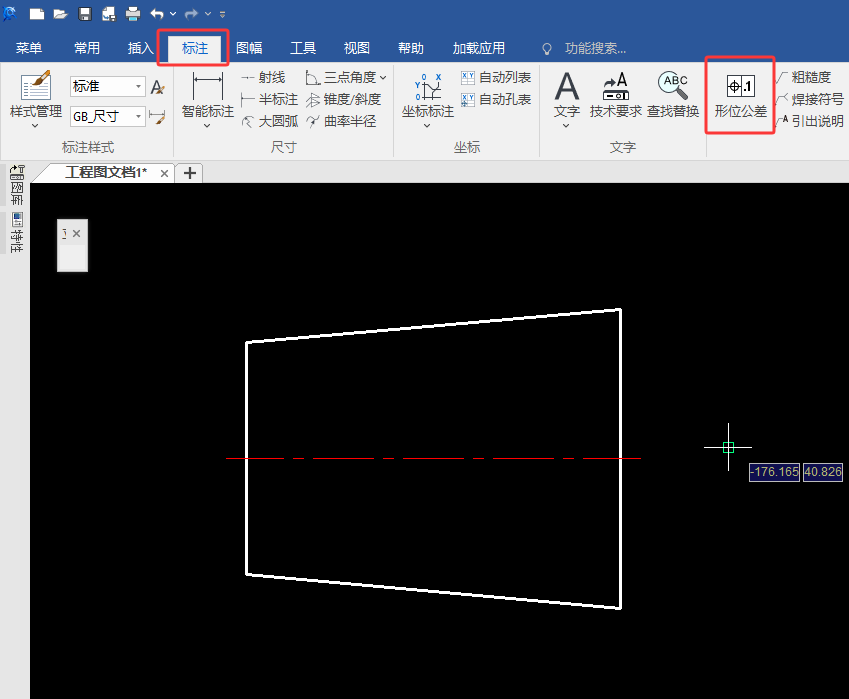
2、然后点击标注菜单选项,点击形位公差选项即可。如下图:
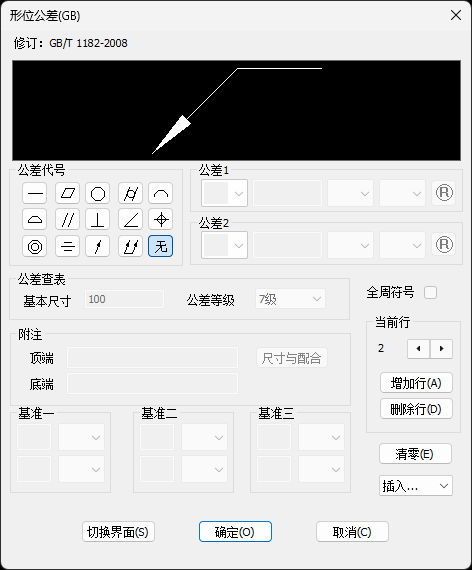
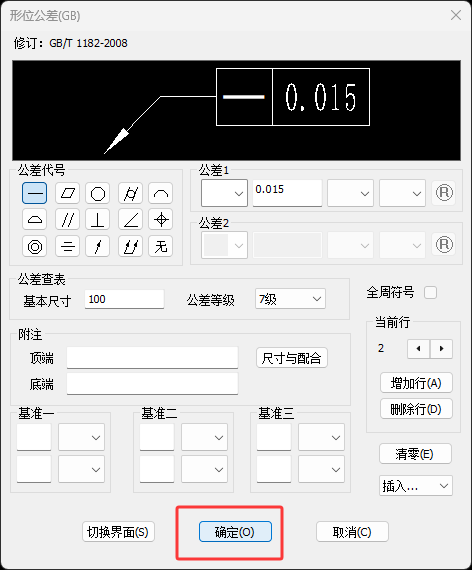
3、然后就可以弹出形位公差(GB)面板,然后就可以进行公差设置了。如下图:
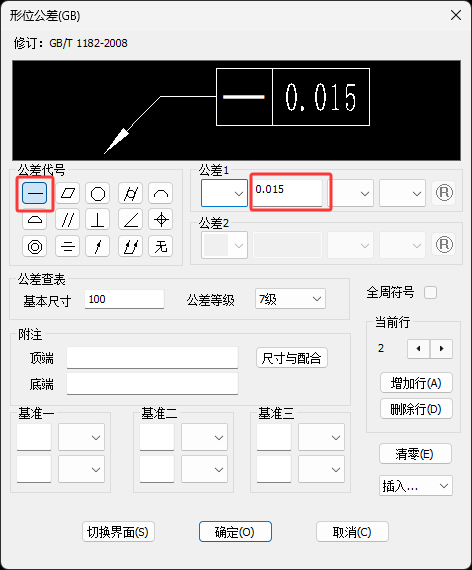
4、选择一个公差代号,设置公差参数为0.015。如下图:
5、你也可以根据你的要求设置,然后点击确定选项即可,如下图:
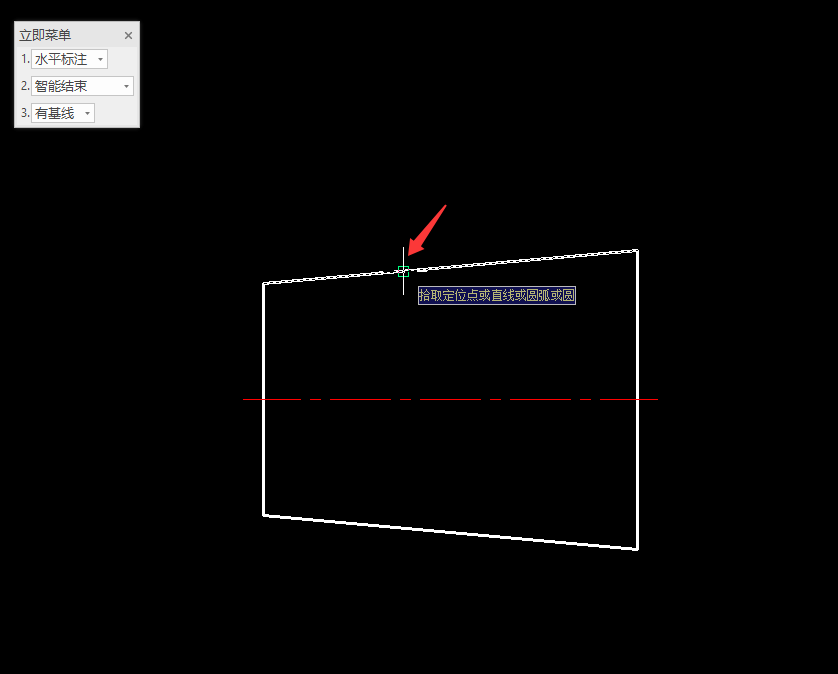
6、然后选择要拾取定位或直线或是圆弧或圆的位置即可,如下图:
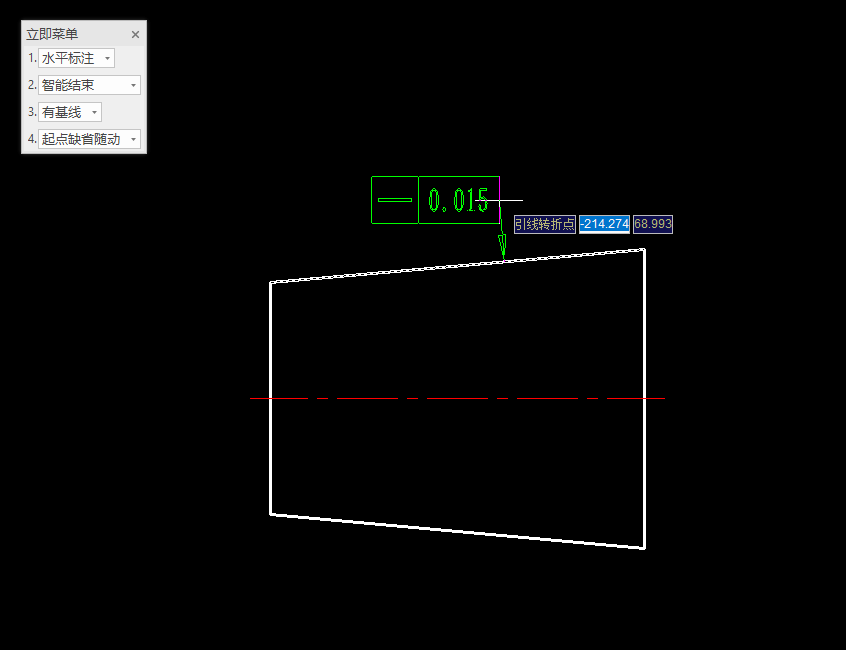
7、然后拖动就可以插入公差出来,如下图:
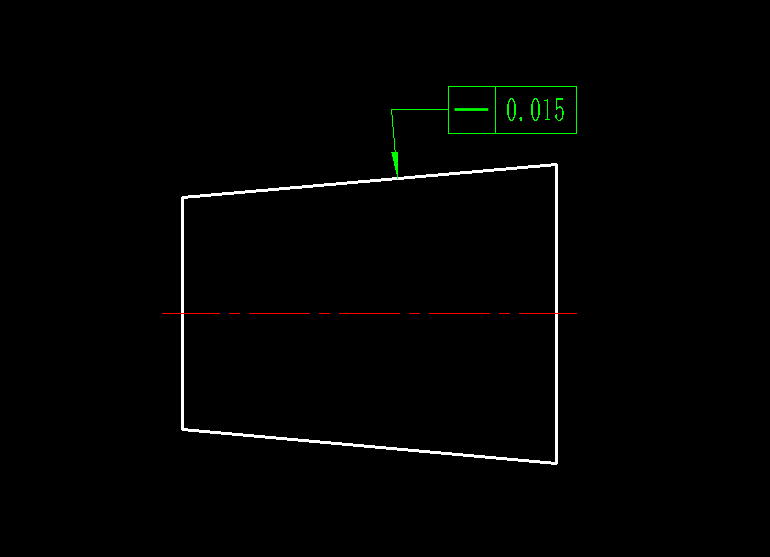
8、这样就完成了公差的插入哦,如下图:
以上就是CAXA CAD2024插入形位公差的详细方法哦。希望你能帮助到大家。 |
|
|
Copyright @ 2006-2024 rjzxw.com Inc All Rights Reserved. 软件自学网 版权所有
联系我们
赣ICP备17006577号-1  赣公网安备 36082102000008号