


CAD教程 |
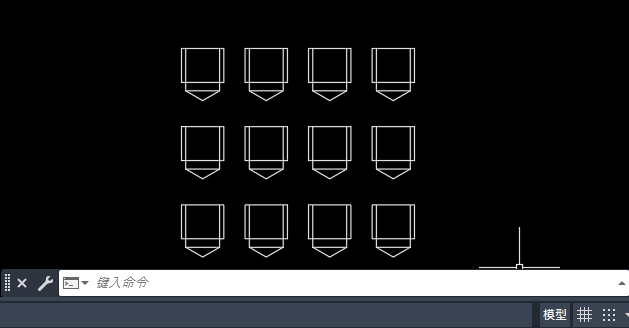
1、打开CAD2023软件,创建下面的图形出来。如下图: 2、然后可以在命令行上,输入ARRAYRECT命令。空格。如下图: [阅读全文]
[ CAD教程 ] 发布日期: 2023-08-27 | [H:2484]
1、打开CAD2023软件,打开做好的图形。如下图: 2、然后在命令栏中,输入XFER命令。如下图: 3、这样就打[阅读全文]
[ CAD教程 ] 发布日期: 2023-08-27 | [H:2613]
1、打开CAD2023软件,创建下面的图形出来。如下图: 2、在命令栏中,输入XL命令,空格。如下图: 3、然后输[阅读全文]
[ CAD教程 ] 发布日期: 2023-08-27 | [H:3440]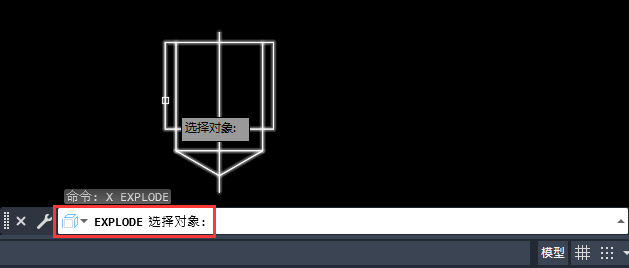
1、打开用CAD2023软件,做好的块对象。如下图: 2、然后在命令栏上,输入X命令。如下图: 3、然后选择块对象[阅读全文]
[ CAD教程 ] 发布日期: 2023-08-27 | [H:4736]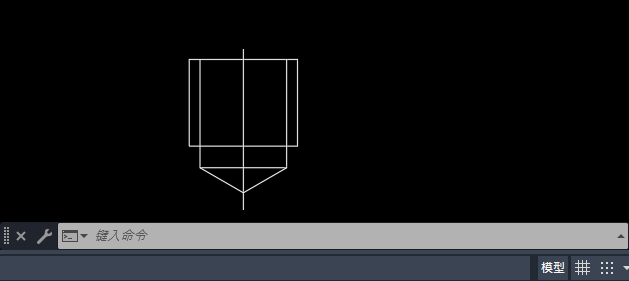
1、打开CAD2023里面的块对象。如下图: 2、然后在命令栏上,输入ATE命令。如下图: 3、选择块参照对象。空[阅读全文]
[ CAD教程 ] 发布日期: 2023-08-27 | [H:3019]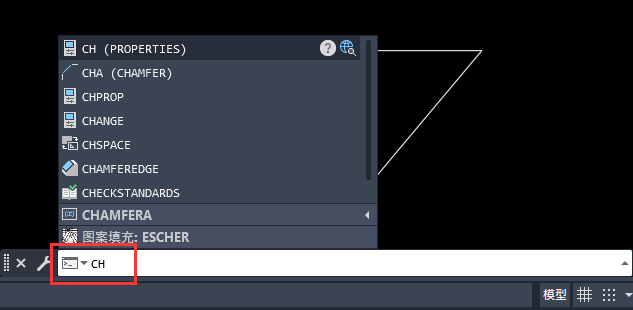
1、打开CAD2023软件,创建一个对象。 2、在CAD命令行上,输入CH命令。 3、然后就会弹出特性对话框。[阅读全文]
[ CAD教程 ] 发布日期: 2023-08-27 | [H:3592]
1、打开有一个多段线对象。如下图: 2、然后在命令行上,输入COMBINEPOLYLINES命令,空格。 3、选择[阅读全文]
[ CAD教程 ] 发布日期: 2023-08-27 | [H:1690]
1、打开CAD2023软件,新建一个圆形,如下图: 2、在CAD2023的命令行上,输入COPY命令,空格。 3、[阅读全文]
[ CAD教程 ] 发布日期: 2023-08-27 | [H:2827]
1、打开CAD2023软件,新建空白文档。如下图: 2、在CAD2023命令栏上,输入C命令。空格,如下图: 3、[阅读全文]
[ CAD教程 ] 发布日期: 2023-07-12 | [H:2600]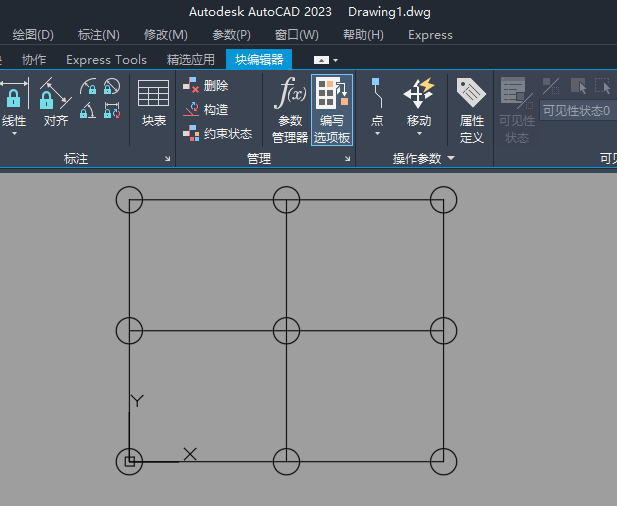
1、在CAD2023软件里面,编辑块的模式里面,如下图: 2、然后在命令栏中,输入BC命令。空格。如下图: 3、点[阅读全文]
[ CAD教程 ] 发布日期: 2023-07-11 | [H:2022]
1、在CAD2023中,创建下面的图形出来,如下图: 2、然后在命令栏上面。输入AR命令。如下图: 3、然后选择小[阅读全文]
[ CAD教程 ] 发布日期: 2023-07-11 | [H:3861]
1、用CAD2023打开块对象。如下图: 2、在命令栏上,输入BE命令,空格。如下图: 3、弹出编辑块定义,选择B[阅读全文]
[ CAD教程 ] 发布日期: 2023-07-10 | [H:3088]
1、打开CAD2023软件,创建一条直线。如下图: 2、然后在命令栏上,输入BR命令,空格。 3、然后选择要打断的[阅读全文]
[ CAD教程 ] 发布日期: 2023-07-10 | [H:2656]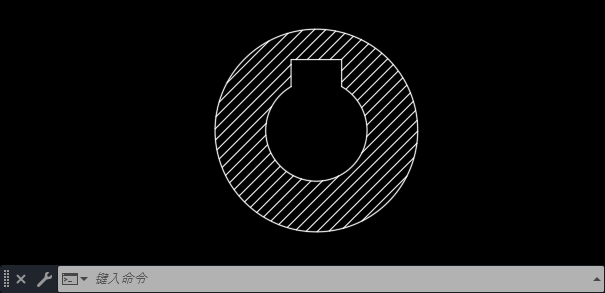
1、打开CAD2023软件,创建下面的图形出来,如下图: 2、然后在CAD命令栏中,输入BH命令。如下图: 3、选[阅读全文]
[ CAD教程 ] 发布日期: 2023-07-09 | [H:2735]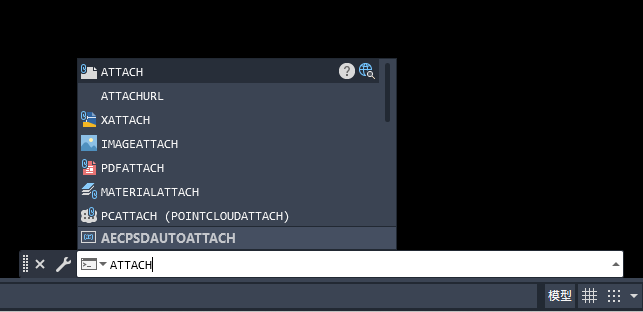
1、在CAD2023软件中,然后在命令栏中输入【ATTACH命令】,【空格】即可。如下图: 2、然后【弹出选择参照文件】,选择【CAD文件】[阅读全文]
[ CAD教程 ] 发布日期: 2023-07-09 | [H:3284]Copyright @ 2006-2024 rjzxw.com Inc All Rights Reserved. 软件自学网 版权所有
联系我们
赣ICP备17006577号-1  赣公网安备 36082102000008号