


CAD教程 |

cad画倾斜的矩形方法: 1、打开CAD2020软件,绘制一个矩形出来。如下图: 2、点击修改里面的拉伸工具。如下图: [阅读全文]
[ CAD教程 ] 发布日期: 2023-07-18 | [H:3087]
cad标注箭头大小调整的方法: 1、打开CAD2020软件,创建一个矩形并标注。如下图: 2、点击【注释】里面的【标注】后面的【小箭头】。[阅读全文]
[ CAD教程 ] 发布日期: 2023-07-18 | [H:7394]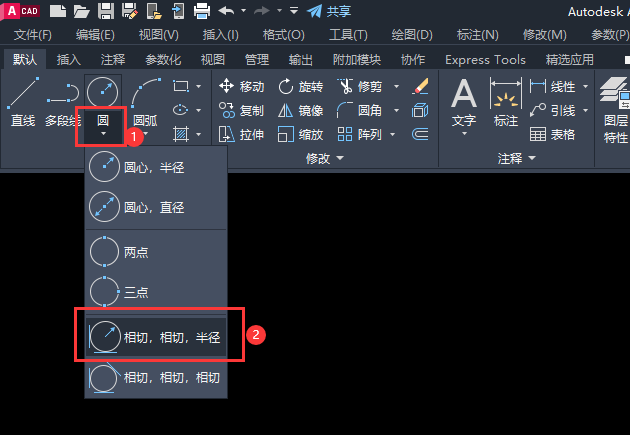
cad怎么画一个圆与另一个圆相切 1、打开CAD2020软件,创建圆形。如下图: 2、点击圆里面的相切,相切,半径。 [阅读全文]
[ CAD教程 ] 发布日期: 2023-07-18 | [H:3891]
cad2021虚线怎么画出来 1、在CAD特性面板的线型中设置虚线。 2、点击CAD2021的直线工具, 3、这[阅读全文]
[ CAD教程 ] 发布日期: 2023-07-18 | [H:3268]
cad面域不了是怎么回事: 1、在CAD面域时,提示创建0个面域。这就是面域不了。 2、一般是没有封闭对象。多出来的就修剪。少了的就延伸后修剪。反正[阅读全文]
[ CAD教程 ] 发布日期: 2023-07-18 | [H:6157]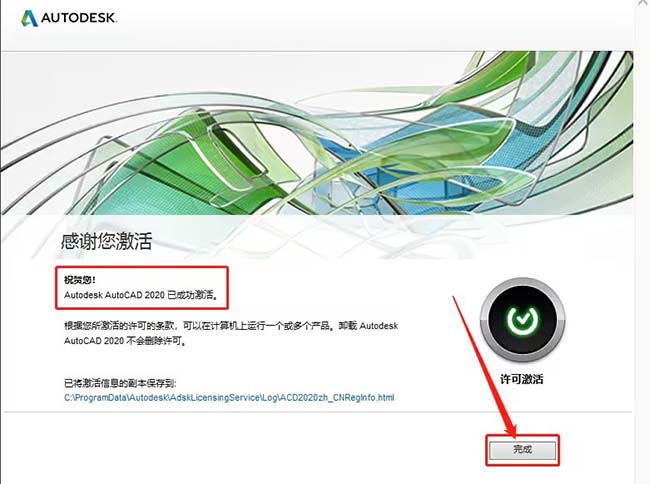
1、双击打开CAD2020软件,点击【输入序列号】。 2、然后点击【我同意】。 3、点击【激活】 [阅读全文]
[ CAD教程 ] 发布日期: 2023-07-18 | [H:52718]
1、右击压缩包,点击解压到CAD2020 64位。得到CAD2020 64位文件夹。 2、进入文件夹,右击【AutoCAD 2020 中文版[阅读全文]
[ CAD教程 ] 发布日期: 2023-07-18 | [H:4587]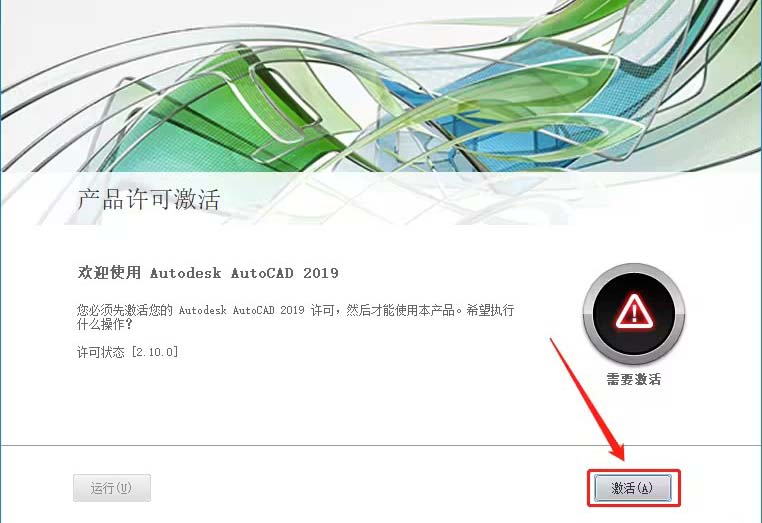
前言:退出电脑所有的杀毒软件,并断开网络链接,这是激活的主要关建。 1、双击桌面上的CAD2019软件图标。 2、点击输入序列号[阅读全文]
[ CAD教程 ] 发布日期: 2023-07-18 | [H:13919]
1、右击CAD2019 64bit.zip压缩包,点击解压到CAD2019 64bit.zip,得到上面的文件夹。如下图: 2、然后右击里面[阅读全文]
[ CAD教程 ] 发布日期: 2023-07-18 | [H:6829]
1、双击打开CAD2018软件。弹出关联设置,点击第一个即可。 2、然后点击输入序列号。如下图: 3、然后点击【我[阅读全文]
[ CAD教程 ] 发布日期: 2023-07-17 | [H:15088]
1、双击打开autoCAD2018安装包文件。 2、弹出安装面板,点击【安装】。 3、勾选【我接受】,点击【下一步[阅读全文]
[ CAD教程 ] 发布日期: 2023-07-17 | [H:2389]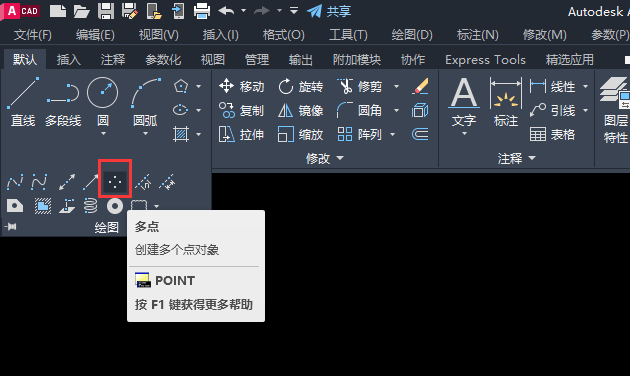
cad用坐标确定点的位置的方法: 1、打开【CAD2020】软件。点击【多点工具】。如下图: 2、输入点的【坐标值】,【200,200 [阅读全文]
[ CAD教程 ] 发布日期: 2023-07-17 | [H:7635]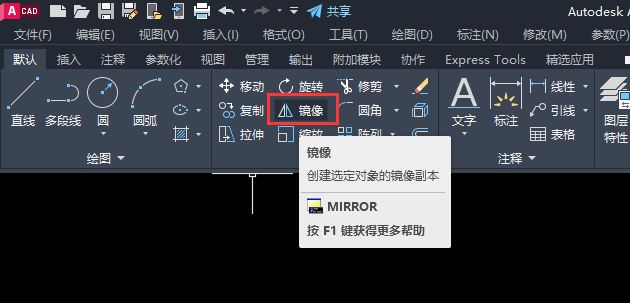
cad如何给一条直线上加箭头: 1、打开CAD2020软件,绘制一条直线出来。如下图: 2、点击直线工具。如下图: [阅读全文]
[ CAD教程 ] 发布日期: 2023-07-17 | [H:8263]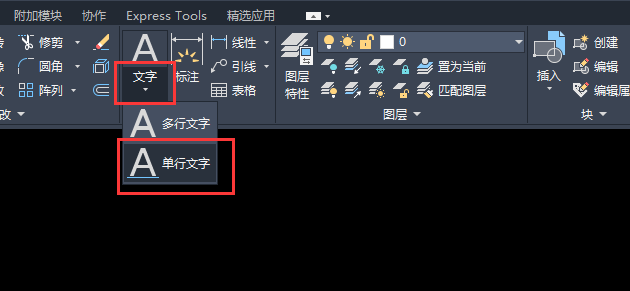
cad直径符号怎么打: 1、打开CAD2020软件,新建空白文档。 2、点击文字,点击单行文字。 3、输入%%C[阅读全文]
[ CAD教程 ] 发布日期: 2023-07-17 | [H:3109]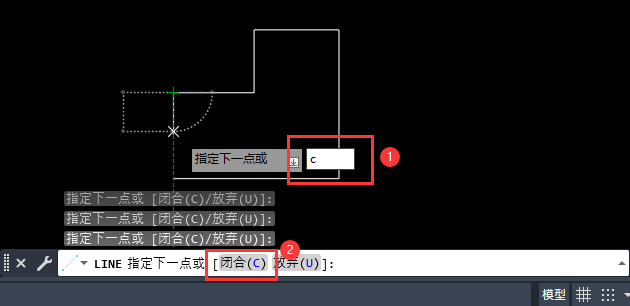
cad一键闭合所有线的方法: 1、打开CAD2020软件,创建以下所有线的对象。 2、再输入C命令,空格。 3、[阅读全文]
[ CAD教程 ] 发布日期: 2023-07-17 | [H:7622]Copyright @ 2006-2024 rjzxw.com Inc All Rights Reserved. 软件自学网 版权所有
联系我们
赣ICP备17006577号-1  赣公网安备 36082102000008号