


CAD教程 |

cad快速画矩形尺寸的方法: 1、在CAD2023命令栏上,输入REC命令,空格。 2、点击矩形的起点,如下图: [阅读全文]
[ CAD教程 ] 发布日期: 2023-07-23 | [H:3976]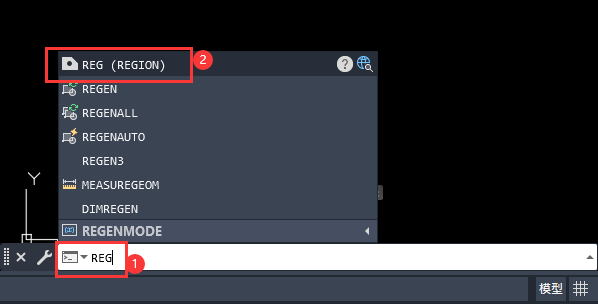
答:是REGION命令,简称:RGE 1、在命令栏上,输入REG时,就会显示形成面域的命令,REGION命令。 2、如果不记得,[阅读全文]
[ CAD教程 ] 发布日期: 2023-07-23 | [H:3902]
cad绘制一个100×80的矩形的方法: 1、打开CAD2023软件,点击矩形工具。如下图: 2、然后输入指定第一个角点,输入2[阅读全文]
[ CAD教程 ] 发布日期: 2023-07-23 | [H:2686]
CAD软件绘制矩形的方法: 1、打开CAD2023软件,点击矩形工具。如下图: 2、输入指定第一个角点参数:【200,200】 [阅读全文]
[ CAD教程 ] 发布日期: 2023-07-23 | [H:2277]
cad软件画双向箭头的方法: 1、打开CAD2023软件,点击直线工具。 2、点击起点,输入500,空格。 [阅读全文]
[ CAD教程 ] 发布日期: 2023-07-23 | [H:5711]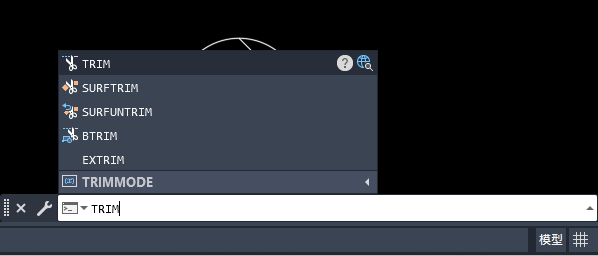
1、打开CAD2023软件,创建下面的图形出来,如下图: 2、然后在命令栏上,输入TRIM命令。如下图: 3、然后[阅读全文]
[ CAD教程 ] 发布日期: 2023-08-27 | [H:3605]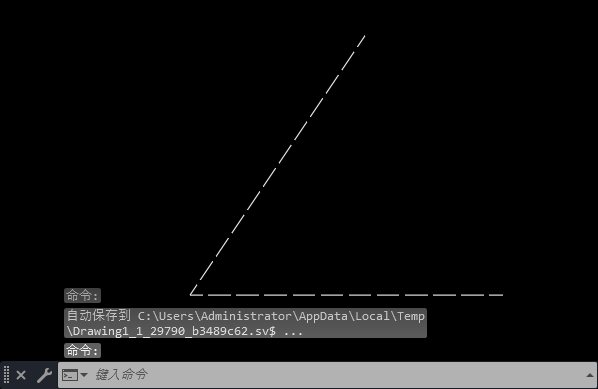
1、打开CAD2023做好的图形,并设置的虚线效果。CAD虚线不管怎么调都是实线怎么办? 2、点击虚线设置,点击其他。 [阅读全文]
[ CAD教程 ] 发布日期: 2023-07-23 | [H:2995]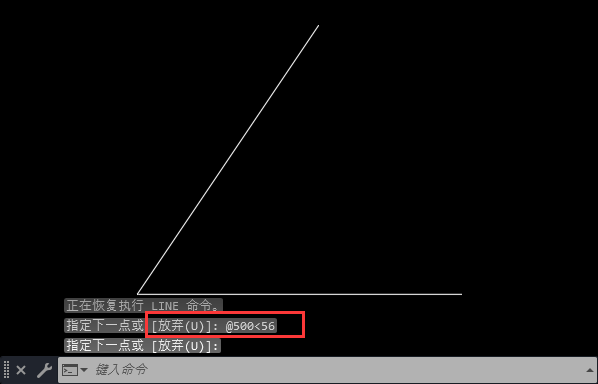
1、打开CAD2023软件,绘制一条直线先,如下图。 2、再点击直线工具。或是使用LINE命令,空格。 3、点击端[阅读全文]
[ CAD教程 ] 发布日期: 2023-07-23 | [H:3520]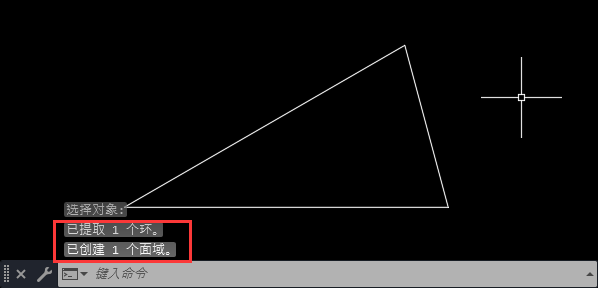
1、打开CAD2007软件,输入REG命令,空格。如下图: 2、然后框选要面域的对象。如下图: 3、这样就已创建1[阅读全文]
[ CAD教程 ] 发布日期: 2023-07-23 | [H:2020]
1、打开CAD2023软件,绘制一条直线出来,如下图: 2、然后点击角度设置,勾选30,60,90,120度。如下图: [阅读全文]
[ CAD教程 ] 发布日期: 2023-07-23 | [H:10278]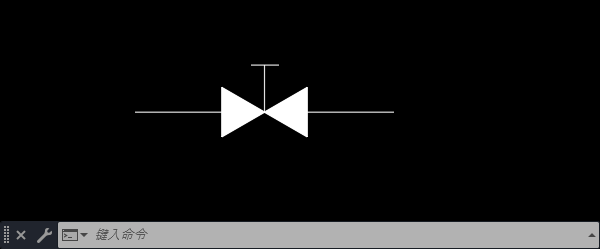
CAD2023画带手动装置的截门图例的方法: 1、打开CAD2023软件,点击直线工具,绘制一条直线出来,如下图: 2、然后点击[阅读全文]
[ CAD教程 ] 发布日期: 2023-07-22 | [H:2287]
CAD画自动截门图例的方法: 1、打开CAD2023软件,点击直线工具,绘制一条直线出来,如下图: 2、然后点击三点后,绘制一个[阅读全文]
[ CAD教程 ] 发布日期: 2023-07-22 | [H:3092]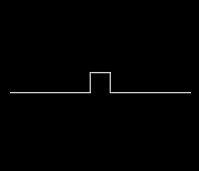
CAD画n型补偿器图例的方法: 1、打开CAD2023软件,点击直线工具,或是输入LINE命令,空格。 2、然后输入20,空格。[阅读全文]
[ CAD教程 ] 发布日期: 2023-07-22 | [H:2917]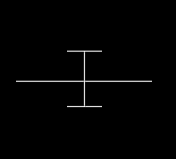
CAD画室外架空煤气道管单层支架图例的方法: 1、打开CAD2023软件,点击直线工具,或是输入LINE命令,空格。 2、绘[阅读全文]
[ CAD教程 ] 发布日期: 2023-07-22 | [H:3230]Copyright @ 2006-2024 rjzxw.com Inc All Rights Reserved. 软件自学网 版权所有
联系我们
赣ICP备17006577号-1  赣公网安备 36082102000008号
