CAD教程 |

1、打开CAD2024,点击多点工具,或是输入POINT命令。如下图: 2、POINT指定点。在绘图区,点击一下。如下图: [阅读全文]
[ CAD教程 ] 发布日期: 2023-11-20 | [H:26909]
1、进行CAD定数等分之后。看不出效果。如下图: 2、然后点击格式菜单,再点击点样式。如下图: 3、然后弹出点样式[阅读全文]
[ CAD教程 ] 发布日期: 2023-11-20 | [H:3424]
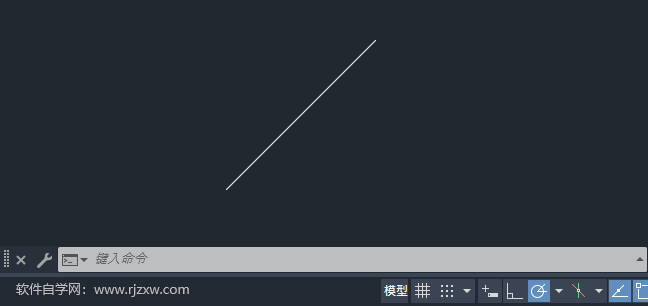
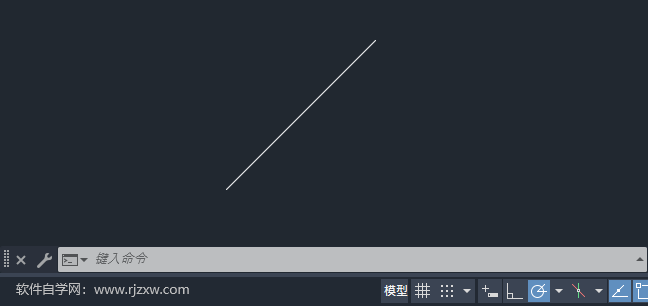
1、打开CAD2024软件,创建一条直线出来。如下图: 2、然后点击定数等分。或是输入DIVIDE命令。如下图: [阅读全文]
[ CAD教程 ] 发布日期: 2023-11-20 | [H:3499]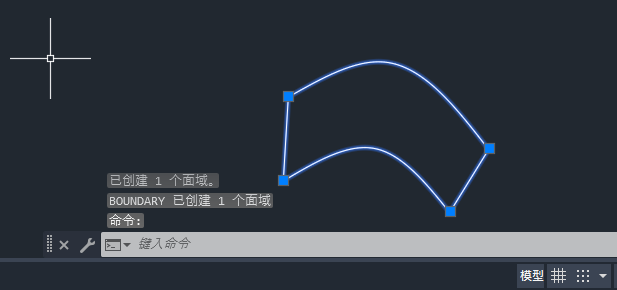
1、打开CAD2024软件,创建下面的图形出来。如下图: 2、然后点击边界工具。如下图: 3、弹出边界创建对话框。[阅读全文]
[ CAD教程 ] 发布日期: 2023-11-19 | [H:6122]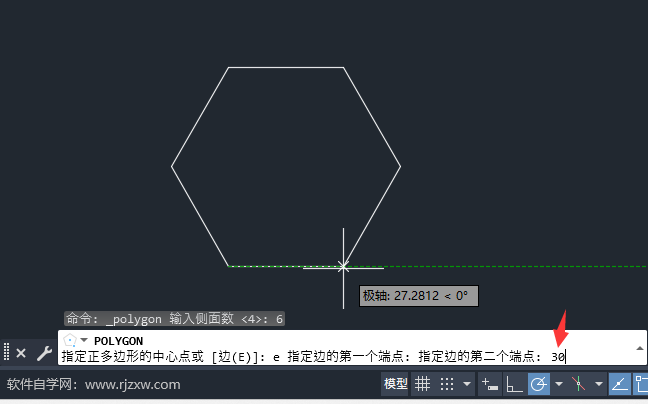
1、打开CAD2024软件,然后点击多边形工具。如下图: 2、然后输入侧面数:6,空格。如下图: 3、然后输入E空[阅读全文]
[ CAD教程 ] 发布日期: 2023-10-27 | [H:2663]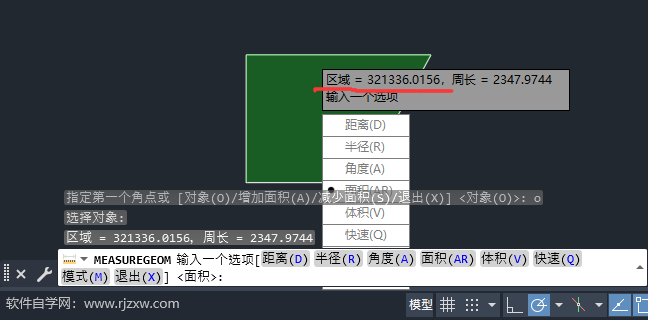
1、打开CAD2024软件,新建空白文档。创建下面的图形出来。如下图: 2、点击测量工具。如下图: 3、然后再输入[阅读全文]
[ CAD教程 ] 发布日期: 2023-10-27 | [H:3352]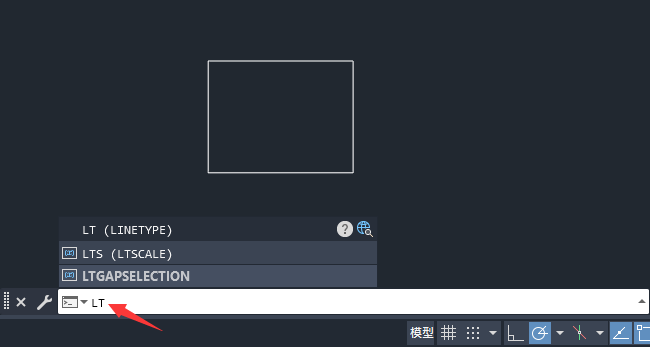
1、打开CAD软件,创建一个矩形出来。然后输入LT命令。如下图: 2、弹出线型管理器,如果当前对话框中没有虚线样式。然后点击加载。如下图: [阅读全文]
[ CAD教程 ] 发布日期: 2023-10-21 | [H:7160]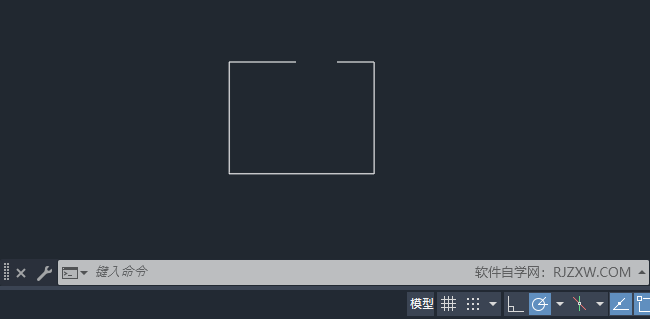
1、打开有缺口的图形,如下图: 2、点击合并工具。如下图: 3、JOIN选择要合并的对象。如下图: [阅读全文]
[ CAD教程 ] 发布日期: 2023-10-21 | [H:6208]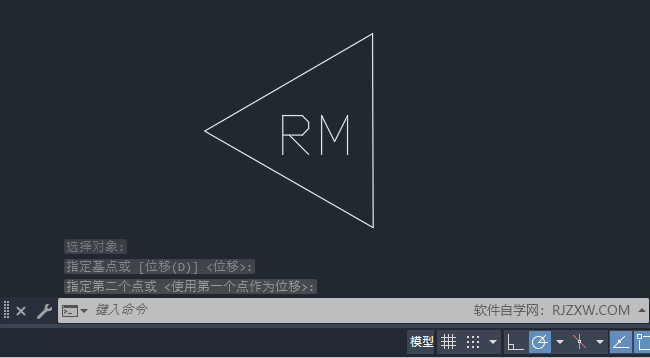
1、打开CAD2024软件,点击直线工具,如下图: 2、向上30度的方向,输入500空格。如下图: 3、同样向下3[阅读全文]
[ CAD教程 ] 发布日期: 2023-10-21 | [H:2139]
1、桌面上如果没有安装好后的CAD2024软件图标。怎么解决呢? 2、双击此电脑。进入。 3、双击进行C盘的系统盘[阅读全文]
[ CAD教程 ] 发布日期: 2023-10-21 | [H:9702]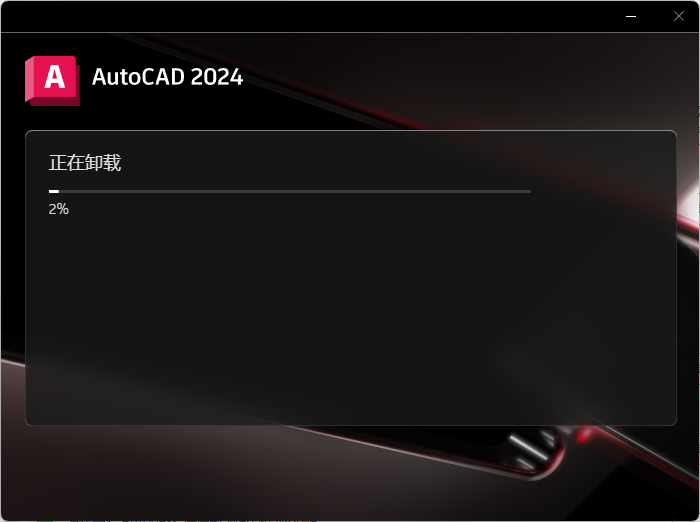
1、右击解压下载好的安装包。如下图: 2、进入解压后的文件夹。右击一下安装文件,点击以管理员身份运行。如下图: 3[阅读全文]
[ CAD教程 ] 发布日期: 2023-10-19 | [H:6907]
1、打开360安全卫士,点击软件管家,如下图: 2、点击软件卸载。找开AUTODESK AUTOCAD2024后面的卸载。如下图: [阅读全文]
[ CAD教程 ] 发布日期: 2023-10-19 | [H:9722]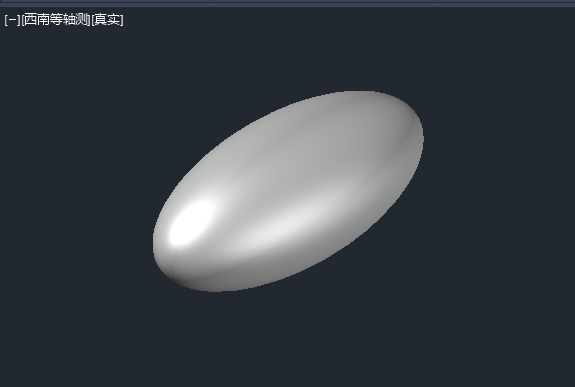
1、打开CAD2023软件,然后点击椭圆工具。如下图: 2、然后再绘制一个椭圆出来。如下图: 3、然后再点击直线工[阅读全文]
[ CAD教程 ] 发布日期: 2023-10-11 | [H:5107]Copyright @ 2006-2024 rjzxw.com Inc All Rights Reserved. 软件自学网 版权所有
联系我们
赣ICP备17006577号-1  赣公网安备 36082102000008号