


CAD教程 |
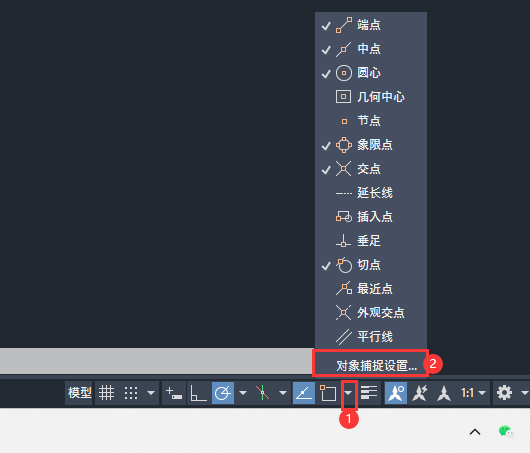
1、打开CAD2024软件,点击下面的三角形,点击对象捕捉设置。如下图: 2、点击对象捕捉。勾选启用对象捕捉,还有勾选启用对象捕捉追踪。点击[阅读全文]
[ CAD教程 ] 发布日期: 2024-01-31 | [H:3167]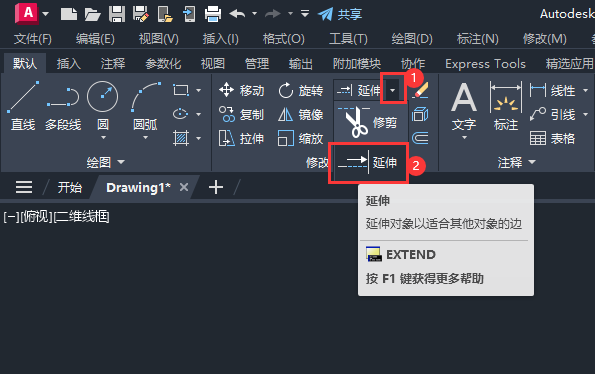
1、打开CAD2024软件,创建下面的图形出来。如下图: 2、点击修改里面的延伸工具。如下图: 3、然后点击窗交设[阅读全文]
[ CAD教程 ] 发布日期: 2024-01-24 | [H:6874]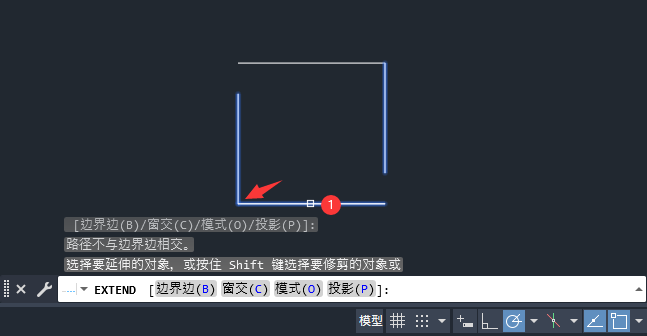
1、打开CAD2024软件,创建一个图形出来。如下图: 2、然后点击延伸设置,如下图: 3、然后点击边界边,如下图[阅读全文]
[ CAD教程 ] 发布日期: 2024-01-24 | [H:6403]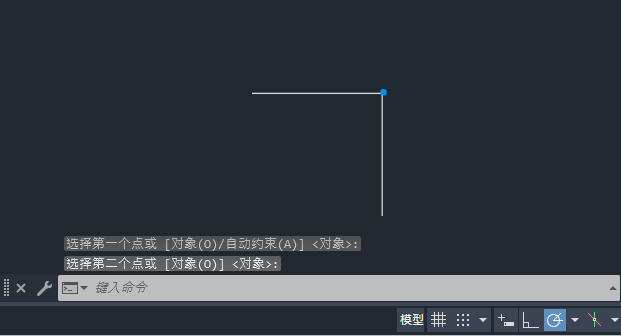
1、CAD2024中创建两条直线。如下图: 2、然后点击参数菜单,点击几何约束。再点击重合。如下图: 3、选择第一[阅读全文]
[ CAD教程 ] 发布日期: 2024-01-23 | [H:6428]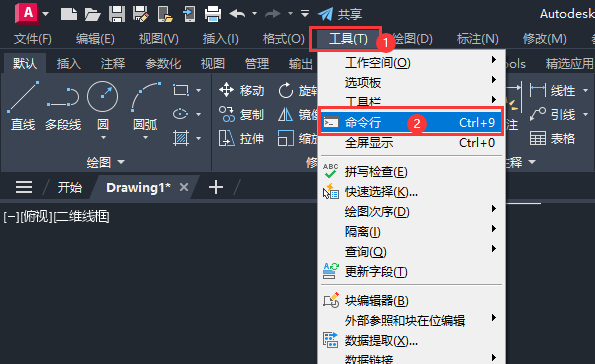
1、打开CAD2024,底下的命令栏没有了。如下图: 2、点击自定义快速访问工具栏。点击显示菜单栏。如下图: 3、[阅读全文]
[ CAD教程 ] 发布日期: 2024-01-23 | [H:8473]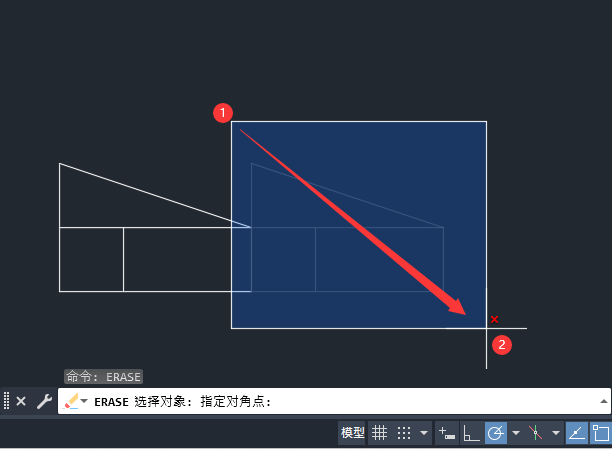
1、打开做好的图形,如下图: 2、然后输入ERASE命令之后,再空格。如下图: 3、然后再框选要删除的对象。如下图[阅读全文]
[ CAD教程 ] 发布日期: 2024-01-20 | [H:2365]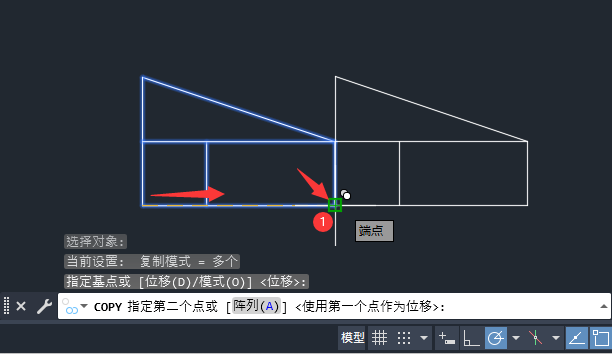
1、打开CAD2024软件,创建下面的图形出来。如下图: 2、然后在命令栏中,输入COPY命令空格即可。如下图: [阅读全文]
[ CAD教程 ] 发布日期: 2024-01-20 | [H:2458]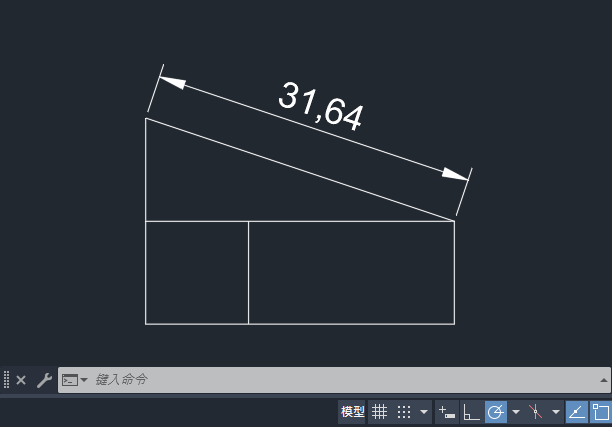
1、打开CAD2024软件,创建下面的图形出来。如下图: 2、在命令栏上,输入DAL命令,空格即可。 3、然后点击[阅读全文]
[ CAD教程 ] 发布日期: 2024-01-20 | [H:4614]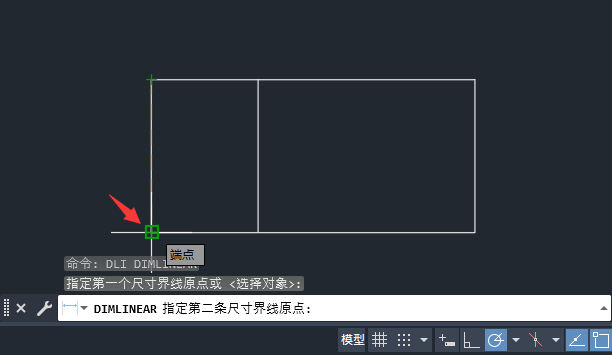
1、打开CAD软件,创建下面的图形出来,然后输入dli命令。如下图: 2、指定第一个尺寸界线原点。选择端点。如下图: [阅读全文]
[ CAD教程 ] 发布日期: 2024-01-20 | [H:3108]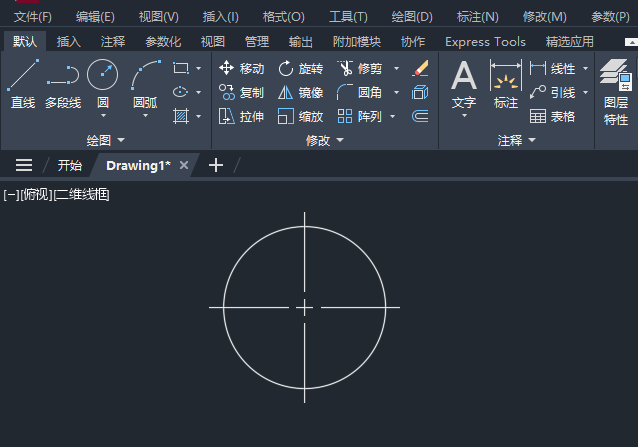
1、打开CAD2024软件,给圆形加一个圆心标记。如下图: 2、选中圆心标记,每条直线都有两个箭头。如下图: 3、[阅读全文]
[ CAD教程 ] 发布日期: 2024-01-17 | [H:5722]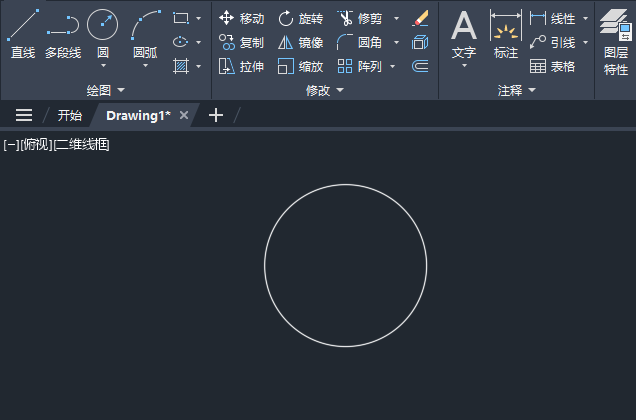
1、打开CAD2024软件,打开创建好的图形,如下图: 2、选择圆心标记,如下图: 3、点击修改功能里面的删除对象[阅读全文]
[ CAD教程 ] 发布日期: 2024-01-17 | [H:2938]
1、点击【工具】菜单,再点击里面的【工具栏】。如下图: 2、点击里面的【AutoCAD】,里面有【CAD标准】。如下图: [阅读全文]
[ CAD教程 ] 发布日期: 2024-01-11 | [H:9150]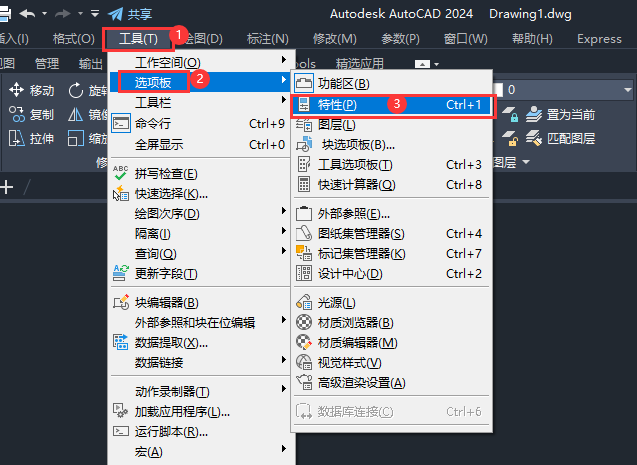
1、打开【CAD2024】软件,【新建】空白文档。如下图: 2、点击【工具】菜单,点击【选项板】,点击【特性】即可。 [阅读全文]
[ CAD教程 ] 发布日期: 2024-01-11 | [H:5030]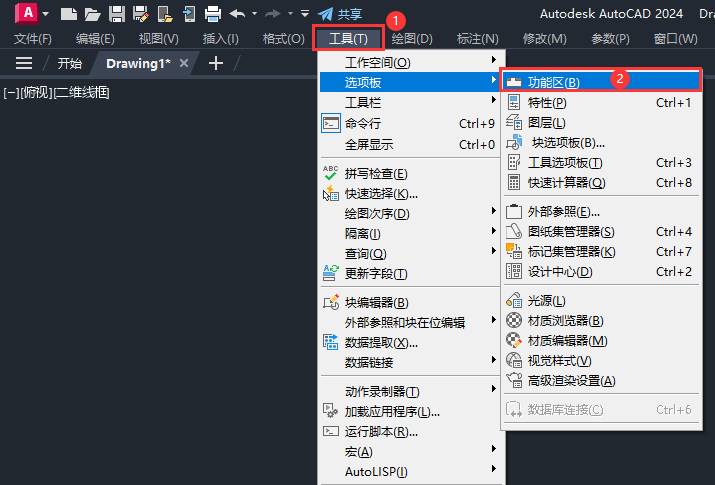
1、打开CAD2024软件,没有功能区怎么办呢? 2、然后点击工具菜单,点击选项板里面的功能区。如下图: 3、这样[阅读全文]
[ CAD教程 ] 发布日期: 2024-01-11 | [H:4258]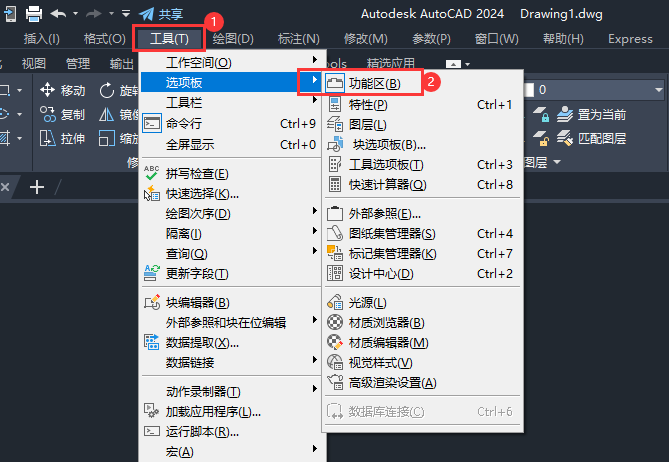
1、打开CAD2024软件,新建空白文档。菜单栏下面有功能区。如下图: 2、然后点击工具菜单,点击选项板,然后点击功能区。如下图: [阅读全文]
[ CAD教程 ] 发布日期: 2024-01-11 | [H:2785]Copyright @ 2006-2024 rjzxw.com Inc All Rights Reserved. 软件自学网 版权所有
联系我们
赣ICP备17006577号-1  赣公网安备 36082102000008号