


CAD教程 |
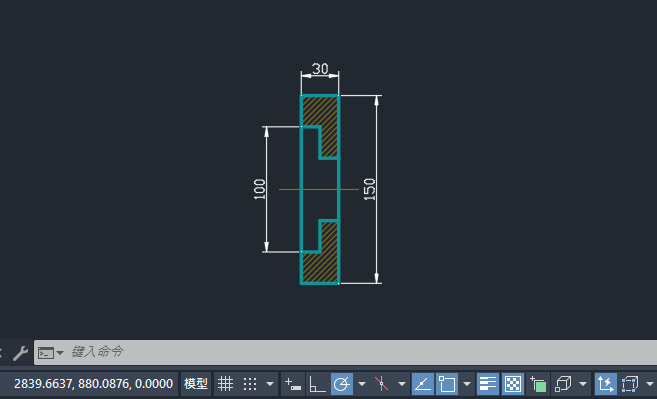
1、打开CAD2026软件,创建一个图形在文档中。 2、点击视图菜单,再点击缩放选项。 3、在缩放选项中,点击实时[阅读全文]
[ CAD教程 ] 发布日期: 2025-04-20 | [H:3737]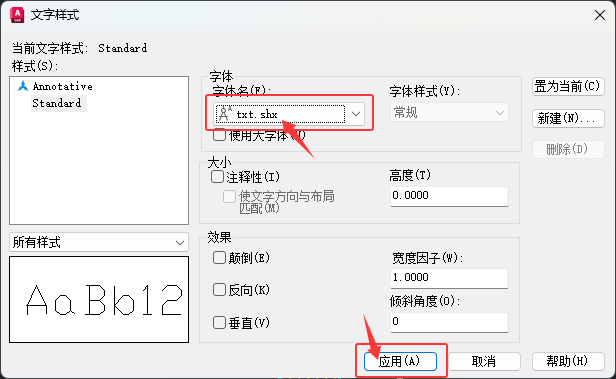
1、打开CAD2026做好的图形,进行标注后,注意看一下标注的字体效果。 2、点击格式菜单,再点击文字样式。 3、[阅读全文]
[ CAD教程 ] 发布日期: 2025-04-20 | [H:5821]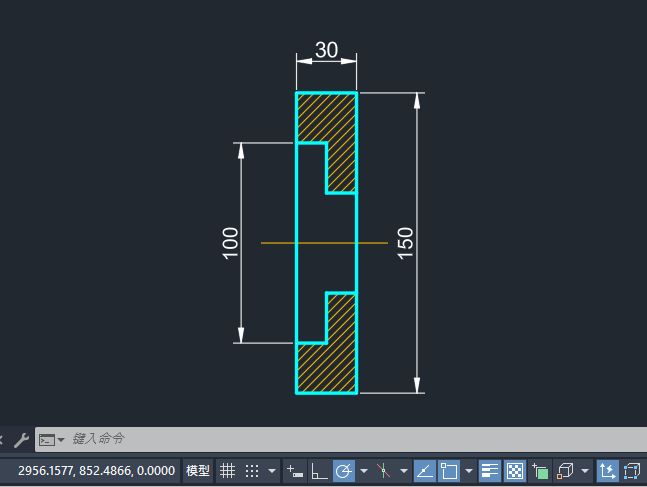
1、打开CAD2026软件,在文档中创建一个图形出来。 2、然后点击标注菜单,再点击快速标注工具。 3、选择要标注[阅读全文]
[ CAD教程 ] 发布日期: 2025-04-20 | [H:3659]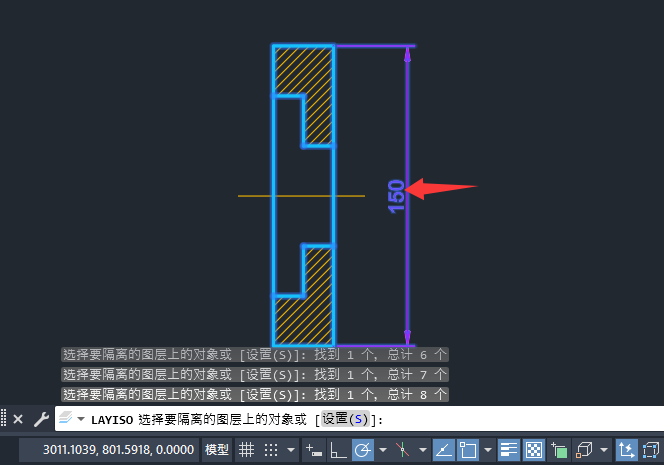
1、打开用CAD2026做好的图形, 2、然后点击格式,再点击图层工具,再点击图层隔离。 3、LAYISO 选择要[阅读全文]
[ CAD教程 ] 发布日期: 2025-04-20 | [H:2879]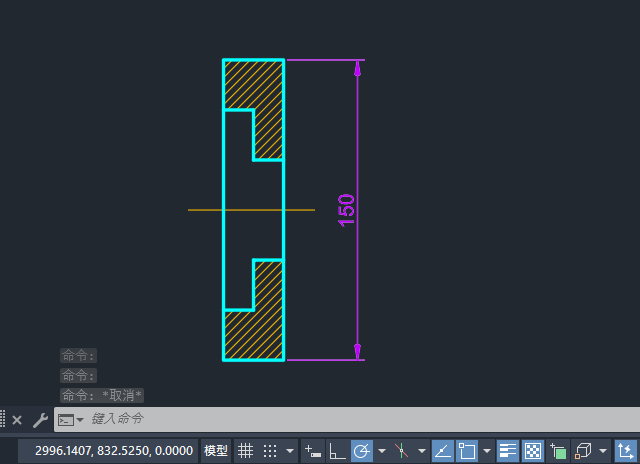
1、打开CAD2026创建下面的图形出来。并创建相关的图层。 2、点击格式菜单,再点击图层工具,再点击将对象复制到新图层。 [阅读全文]
[ CAD教程 ] 发布日期: 2025-04-20 | [H:3030]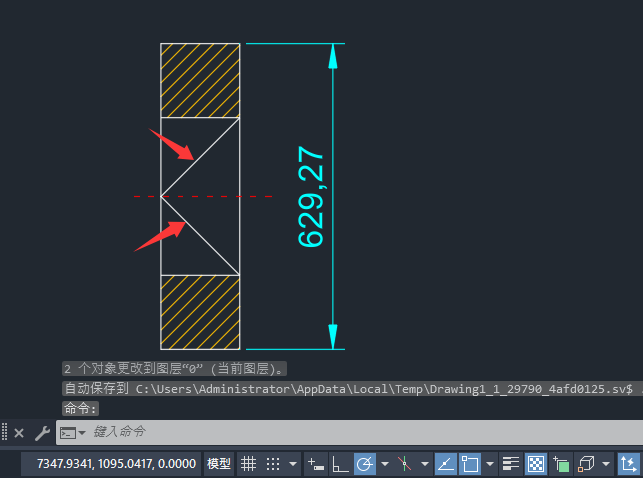
1、打开【CAD2026】做好有图层管理的图形。注意查看当前的图层是什么图层。 2、然后点击【格式】菜单,再点击【图层工具】选项,再点击【更[阅读全文]
[ CAD教程 ] 发布日期: 2025-04-19 | [H:3513]
1、打开【CAD2026】做好有图层管理的图形。 2、然后点击【格式】菜单,再点击【图层工具】,选择【图层匹配】。 [阅读全文]
[ CAD教程 ] 发布日期: 2025-04-19 | [H:3209]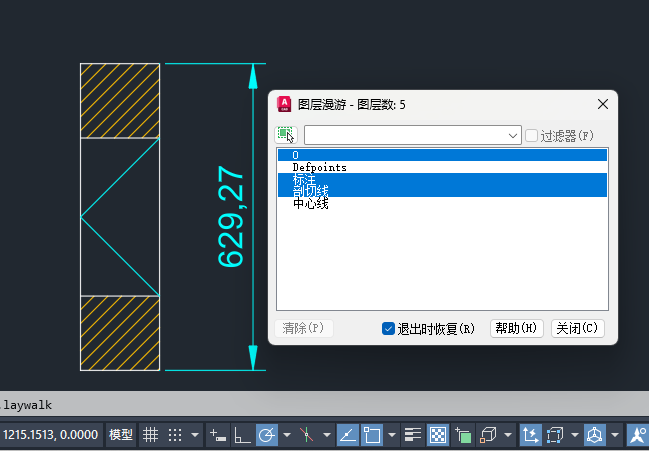
1、打开CAD2026做好有图层管理的图形。 2、然后点击格式菜单,图层工具,图层漫游。 3、然后就会弹出图层漫游[阅读全文]
[ CAD教程 ] 发布日期: 2025-04-19 | [H:2326]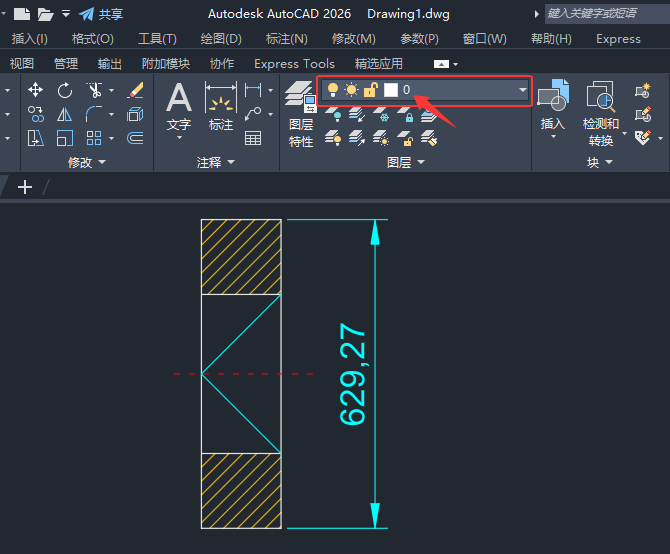
1、打开CAD2024软件,当前看到的图层是标注层。 2、点击【格式】菜单,点击【图层工具】选项, 4、再点击【图[阅读全文]
[ CAD教程 ] 发布日期: 2025-04-19 | [H:2605]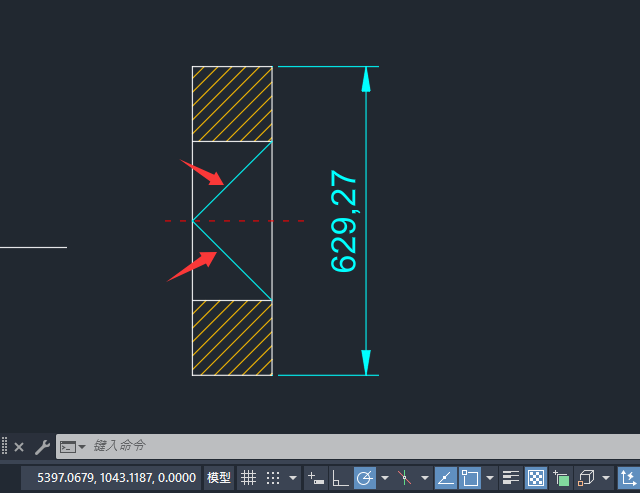
1、打开做好的【CAD2026】图纸文档,当然图层一般是【0图层】。 2、然后点击【格式】菜单,再点击【图层工具】里面的【将对象的图层置为当[阅读全文]
[ CAD教程 ] 发布日期: 2025-04-19 | [H:3139]
1、打开CAD2026软件,点击【格式】菜单,如下图: 2、然后点击【格式】菜单里面的【图层状态管理器】。如下图: [阅读全文]
[ CAD教程 ] 发布日期: 2025-04-19 | [H:3415]
1、打开CAD2026软件,新建空白文档,点击格式菜单选项卡。 2、点击里面的图层设置。 3、然后就会弹出图层特性[阅读全文]
[ CAD教程 ] 发布日期: 2025-04-19 | [H:4365]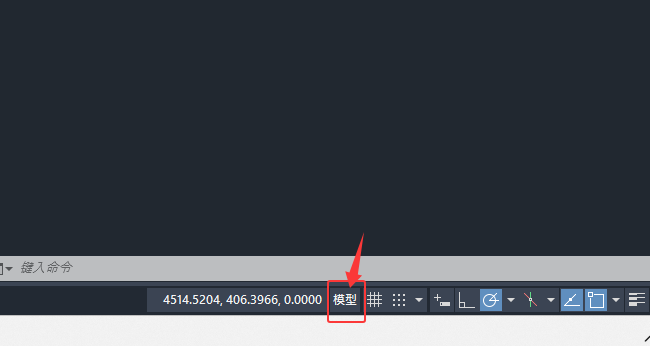
1、打开CAD2026软件,新建文档。如下图: 2、然后点击下面模型选项,如下图: 3、这样就可以进入布局页面了。[阅读全文]
[ CAD教程 ] 发布日期: 2025-04-19 | [H:2958]
1、打开CAD2026软件,发现最左上角没有打开图标怎么办。 2、点击自定义访问工具栏设置图标。 3、找到【打开】[阅读全文]
[ CAD教程 ] 发布日期: 2025-04-18 | [H:3342]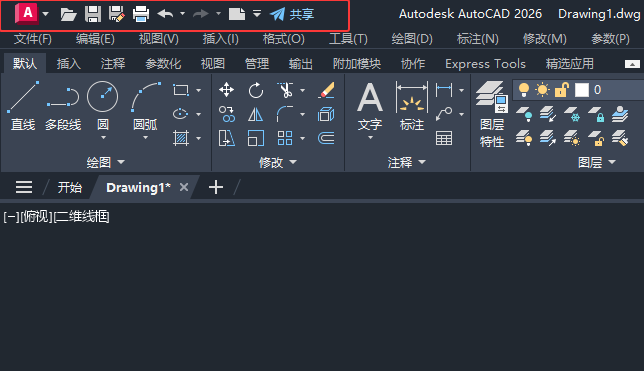
1、在CAD2026中的自定义快速访问工具栏跑到下面来了怎么办? 2、还是一样,点击后面的【设置】小图标。 3、然[阅读全文]
[ CAD教程 ] 发布日期: 2025-04-18 | [H:5138]Copyright @ 2006-2024 rjzxw.com Inc All Rights Reserved. 软件自学网 版权所有
联系我们
赣ICP备17006577号-1  赣公网安备 36082102000008号