


CAD教程 |
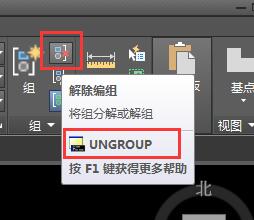
第1步、选择以前组好的对象,找到组版块的CAD解除编组功能。也可以输入UNGROUP命令。空格。 第2步、选择组,这时就要选择要解散的组对象[阅读全文]
[ CAD教程 ] 发布日期: 2023-07-31 | [H:33823]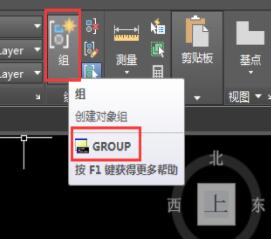
第1步、打开AUTOCAD2018软件,点击矩形工具或是RECTANG命令后空格,绘制二个矩形出来。效果如下: 第2步、点击组版块里面的创建[阅读全文]
[ CAD教程 ] 发布日期: 2023-07-31 | [H:12517]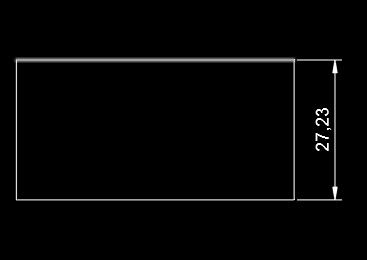
第1步、打开CAD2019软件,使用矩形工具绘制一个矩形出来,点击线性。 第2步、然后进行标注,这时如果标注出来的尺寸出来后,如果发现下面尺[阅读全文]
[ CAD教程 ] 发布日期: 2023-07-31 | [H:29809]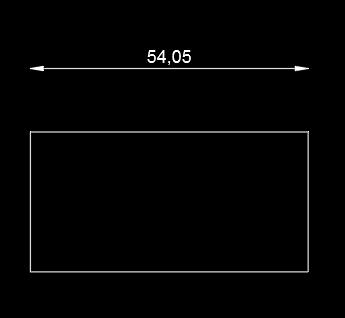
第1步、打开AUTOCAD2019软件,绘制一个矩形出来,并使用线型标注进行标注一下。 第2步、点击注释版块,然后点击ISO-25小三角,点[阅读全文]
[ CAD教程 ] 发布日期: 2023-07-31 | [H:26221]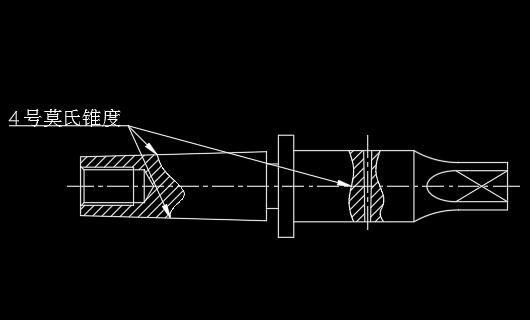
第1步、打开CAD2019软件,绘制一个图形出来,进行多重引线标注,也就是说使用添加引线时,就一定要有一个标好的多重引线标注。如果没有你标一个也可以哦。 [阅读全文]
[ CAD教程 ] 发布日期: 2023-07-31 | [H:21432]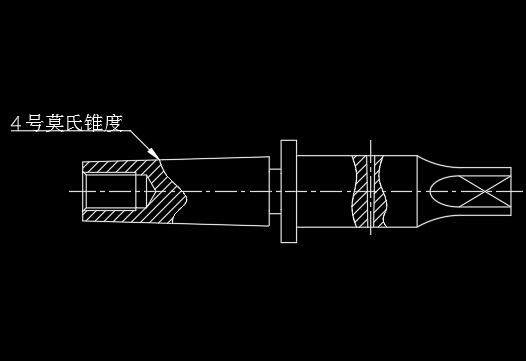
第1步、打开CAD2019软件,绘制好相关的平面图后,要进行文字说明。那我们点击注释版块。找到多重引线。或是在命令栏上输入MLEADER命令后,空格。 [阅读全文]
[ CAD教程 ] 发布日期: 2023-07-31 | [H:14395]
第1步、打开AUTOCAD2019软件,点击矩形工具或是输入RECTANG矩形命令后,空格进行绘制一个矩形出来。 第2步、如果给矩形设置中心[阅读全文]
[ CAD教程 ] 发布日期: 2023-07-31 | [H:38520]
CAD圆心标记创建的方法一: 第1步、打开autoCAD2019软件,点击圆工具或是输入CIRCLE圆命令,开始绘制圆出来。 第[阅读全文]
[ CAD教程 ] 发布日期: 2023-07-31 | [H:37533]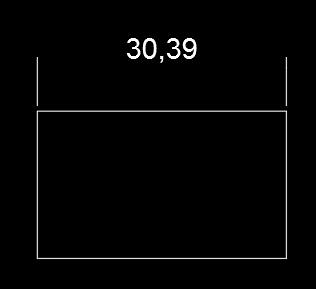
第1步、打开AutoCAD2019软件,使用矩形工具绘制一个矩形出来,使用线性标注给矩形标注时,发现标注尺寸线不显示。说明标注样式的尺寸线被隐藏了。 [阅读全文]
[ CAD教程 ] 发布日期: 2023-07-31 | [H:90957]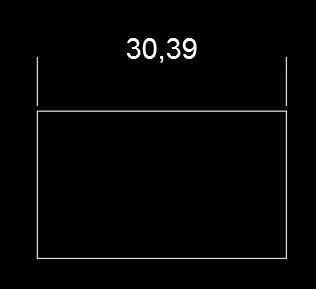
第1步、打开autoCAD2019软件,使用矩形工具,绘制一个矩形出来,然后再注释选项里面,使用创建线性标注或是用DIMLINEAR线性标注命令。 [阅读全文]
[ CAD教程 ] 发布日期: 2023-07-31 | [H:49574]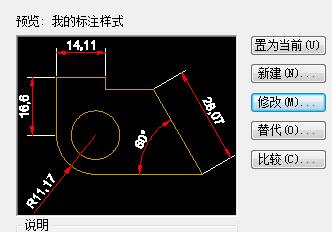
第1步、打开CAD2019软件,绘制一个矩形出来,进行标注。如果要改修尺寸线颜色要怎么更改。点击管理标注样式。 第2步、进行标注样式管理器,[阅读全文]
[ CAD教程 ] 发布日期: 2023-07-31 | [H:31154]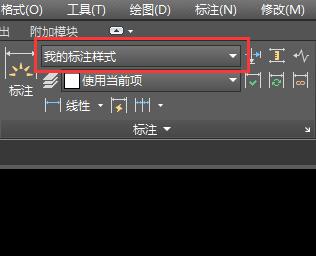
第1步、点击标注样式,点击小三角形。点击管理标注样式。 第2步、弹出标注样式管理器,点击新建。 第3步、然后输入新[阅读全文]
[ CAD教程 ] 发布日期: 2023-07-31 | [H:9430]
第1步、打开CAD2019软件,点击文字的小三角形,点击单行文字。 第2步、点击指定文字的起点。随便点一下,作为起点。 [阅读全文]
[ CAD教程 ] 发布日期: 2023-07-31 | [H:11336]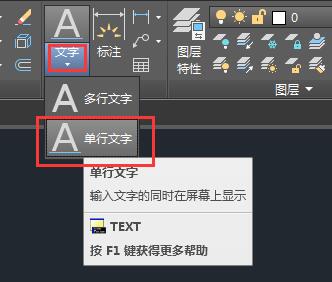
第1步、打开CAD2019软件,点击单行文字或是输入DT命令,或是TEXT命令后,空格。 第2步、然后点击指定文的起点。 [阅读全文]
[ CAD教程 ] 发布日期: 2023-07-31 | [H:12254]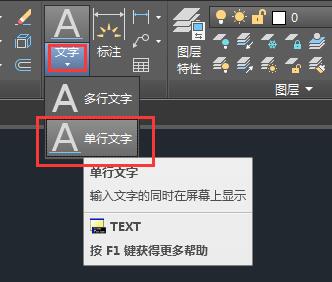
第1步、打开CAD2019软件,点击文字下面的小三角,点击单行文字。 第2步、我们以直线为参考。点击指字文字的起点。 [阅读全文]
[ CAD教程 ] 发布日期: 2023-07-31 | [H:22684]Copyright @ 2006-2024 rjzxw.com Inc All Rights Reserved. 软件自学网 版权所有
联系我们
赣ICP备17006577号-1  赣公网安备 36082102000008号