


CAD教程 |

1、打开CAD2018软件,点击直线工具,或是在命令栏上面输入LINE后,空格。 2、line指定第一点,可以输入坐标x,y的参数,也可以在[阅读全文]
[ CAD教程 ] 发布日期: 2023-08-02 | [H:10046]
1、打开CAD2018软件,点击快速入门的开始绘制。 2、就可以进入绘图状态,就可以开始绘图了。 3、或是点击这些[阅读全文]
[ CAD教程 ] 发布日期: 2023-08-02 | [H:16978]
第1步、打开cad2018软件,绘制一个矩形与三条边出来,效果如下: 第2步、然后点击倒圆角工具, 第3步、然后点[阅读全文]
[ CAD教程 ] 发布日期: 2023-08-02 | [H:24025]
第1步、打开UG12软件,点击主页里面的新建功能。 第2步、弹出新建对话框,点击模型,点击确定。 第3步、点击曲线的在任务环境中绘制草图, 第4步、在创建[阅读全文]
[ CAD教程 ] 发布日期: 2024-04-14 | [H:21532]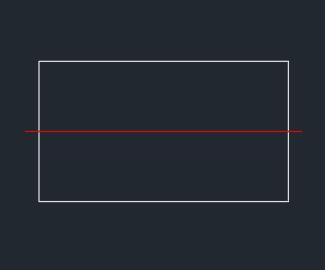
第1步、打开AUTOCAD2018软件,使用圆与矩形,绘制一个R50的圆与矩形出来。我们好给也们创建红色的中心线。 第2步、然后点击格式菜单[阅读全文]
[ CAD教程 ] 发布日期: 2023-08-02 | [H:16358]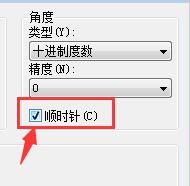
第1步、打开AUTOCAD2018软件,新建空白文档,使用直线工具,绘制一条直线出来,然后再使用LINE命令绘制一个有角度的直线。 第2步、[阅读全文]
[ CAD教程 ] 发布日期: 2023-08-01 | [H:17546]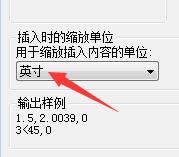
第1步、打开autoCAD2018软件,点击文件的新建空白文档,点击格式菜单的单位设置。 第2步、进入图形单位对话框,在插入时的缩放单,用于[阅读全文]
[ CAD教程 ] 发布日期: 2023-08-01 | [H:34744]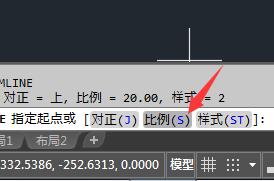
第1步、打开CAD2018软件,点击格式菜单,点击多线样式。 第2步、点击新建多线样式,取个名,点击断续设置。 第[阅读全文]
[ CAD教程 ] 发布日期: 2023-08-01 | [H:26206]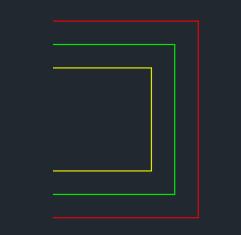
第1步、打开CAD2018软件,点击格式菜单,点击多线样式。 第2步、弹出多线样式,选中新建的样式,点击修改。 第[阅读全文]
[ CAD教程 ] 发布日期: 2023-08-01 | [H:19898]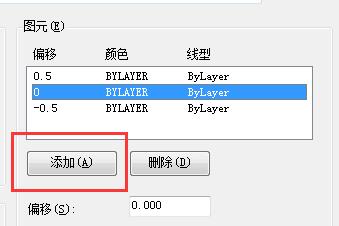
第1步、打开AUTOCAD2018软件,点击格式菜单里面的多线样式。效果如下: 第2步、然后弹出多线样式对话框,点击新建。 [阅读全文]
[ CAD教程 ] 发布日期: 2023-08-01 | [H:31049]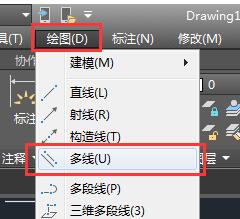
第1步、打开AUTOCAD2018软件,点击绘图菜单,点击多线。效果如下: 第2步、也可以输入MLINE命令后空格,点击指定起点或是输入X,[阅读全文]
[ CAD教程 ] 发布日期: 2023-08-01 | [H:18413]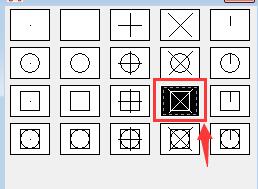
第1步、打开CAD2018软件,点击绘图菜单,点击点里面的单点。 第2步、点击POINT指定点。可以输入坐标或是点击空白的地方。 [阅读全文]
[ CAD教程 ] 发布日期: 2023-08-01 | [H:12954]
第1步、打开CAD2019软件,点击绘图菜单,点击点里面的单点。 第2步、或是输入POINT点命令后空格。然后指定点,随便点一点。 [阅读全文]
[ CAD教程 ] 发布日期: 2023-08-01 | [H:60942]
第1步、打开CAD2018软件,点击圆工具,或是输入CIRCLE创建圆。 第2步、指定圆的圆心在这里输入坐标参数,100,100空格。 [阅读全文]
[ CAD教程 ] 发布日期: 2023-08-01 | [H:23199]
第1步、打开CAD2018软件,点击直线或是输入LINE命令空格。 第2步、点击起点,输入100后空格。效果如下: [阅读全文]
[ CAD教程 ] 发布日期: 2023-08-01 | [H:22098]Copyright @ 2006-2024 rjzxw.com Inc All Rights Reserved. 软件自学网 版权所有
联系我们
赣ICP备17006577号-1  赣公网安备 36082102000008号