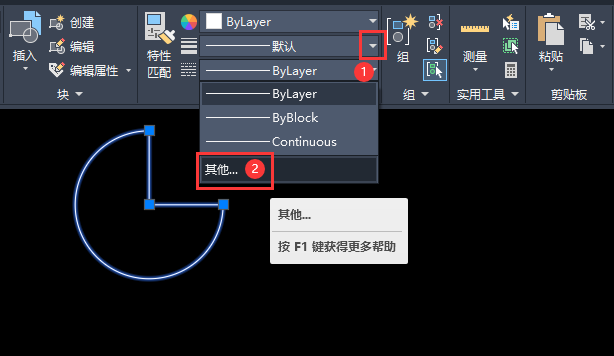
CAD初学入门教程 |
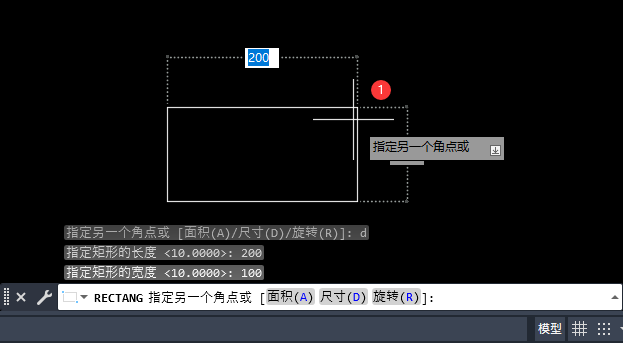
1、打开CAD2023软件,在命令栏上,输入REC命令,空格。如下图: 2、然后点击矩形的起点。如下图: 3、然后[阅读全文]
[ CAD教程 ] 发布日期: 2023-07-15 | [H:4330]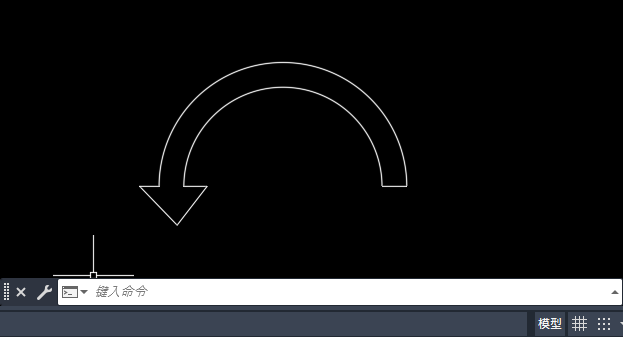
1、打开CAD2023软件,绘制二个同心圆,如下图: 2、然后再绘制一条直线出来,如下图: 3、然后再绘制二条斜线[阅读全文]
[ CAD教程 ] 发布日期: 2023-07-15 | [H:2244]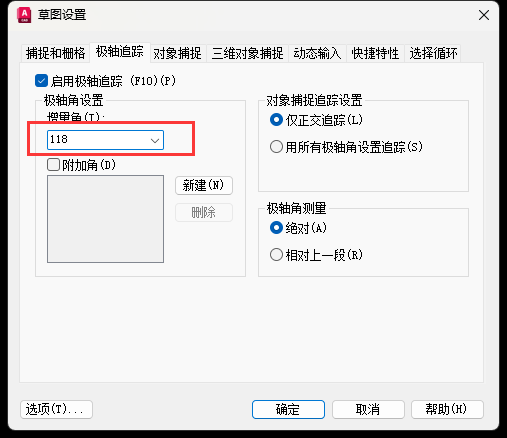
1、点击角度捉捕设置,可以勾选预设的角度。如下图: 2、然后绘制直线,就可以设置35度的捕捉线,再输入长度800,空格。如下图: [阅读全文]
[ CAD教程 ] 发布日期: 2023-07-15 | [H:2797]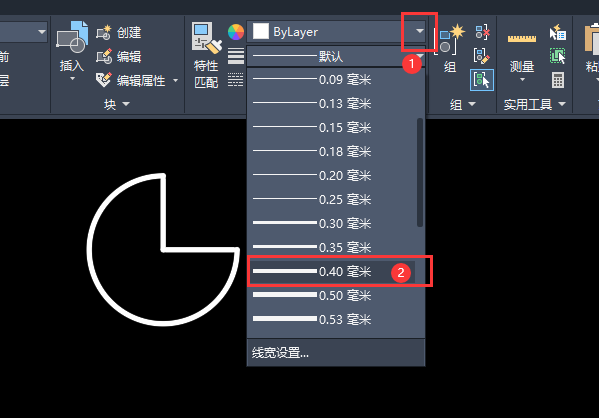
1、打开CAD2023软件,画好图形对象。如下图: 2、点击线宽设置,选择0.4毫米。如下图。 3、如果对象没有加[阅读全文]
[ CAD教程 ] 发布日期: 2023-07-15 | [H:4103]
1、先把二个对象进行面域。效果如下: 2、在命令栏上,输入SU命令,空格。 3、然后选择大圆,空格。 [阅读全文]
[ CAD教程 ] 发布日期: 2023-07-15 | [H:6562]
1、打开CAD2023软件,新建空白文档。如下图: 2、在CAD2023命令栏上,输入C命令。空格,如下图: 3、[阅读全文]
[ CAD教程 ] 发布日期: 2023-07-12 | [H:2333]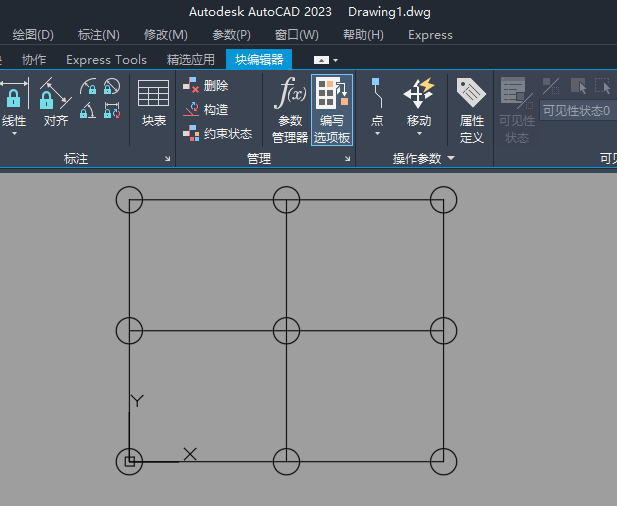
1、在CAD2023软件里面,编辑块的模式里面,如下图: 2、然后在命令栏中,输入BC命令。空格。如下图: 3、点[阅读全文]
[ CAD教程 ] 发布日期: 2023-07-11 | [H:1753]
1、在CAD2023中,创建下面的图形出来,如下图: 2、然后在命令栏上面。输入AR命令。如下图: 3、然后选择小[阅读全文]
[ CAD教程 ] 发布日期: 2023-07-11 | [H:3525]
1、用CAD2023打开块对象。如下图: 2、在命令栏上,输入BE命令,空格。如下图: 3、弹出编辑块定义,选择B[阅读全文]
[ CAD教程 ] 发布日期: 2023-07-10 | [H:2788]
1、打开CAD2023软件,创建一条直线。如下图: 2、然后在命令栏上,输入BR命令,空格。 3、然后选择要打断的[阅读全文]
[ CAD教程 ] 发布日期: 2023-07-10 | [H:2373]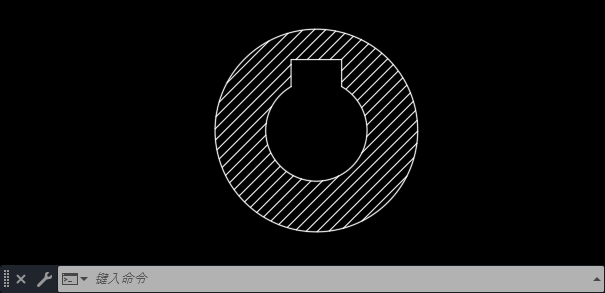
1、打开CAD2023软件,创建下面的图形出来,如下图: 2、然后在CAD命令栏中,输入BH命令。如下图: 3、选[阅读全文]
[ CAD教程 ] 发布日期: 2023-07-09 | [H:2471]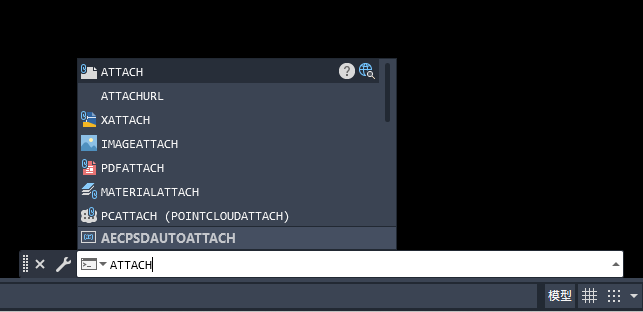
1、在CAD2023软件中,然后在命令栏中输入【ATTACH命令】,【空格】即可。如下图: 2、然后【弹出选择参照文件】,选择【CAD文件】[阅读全文]
[ CAD教程 ] 发布日期: 2023-07-09 | [H:2930]
1、打开CAD2023软件,绘制下面的草图对象。如下图: 2、然后在命令行上,输入AL命令。如下图: 3、然后框选[阅读全文]
[ CAD教程 ] 发布日期: 2023-07-09 | [H:2697]
1、打开CAD2023软件,创建下面的图形出来。 2、在CAD命令中,输入AA命令。空格。如下图: 3、点击第一个[阅读全文]
[ CAD教程 ] 发布日期: 2023-07-09 | [H:2062]Copyright @ 2006-2024 rjzxw.com Inc All Rights Reserved. 软件自学网 版权所有
联系我们
赣ICP备17006577号-1  赣公网安备 36082102000008号