


CAD初学入门教程 |

1、打开T20天正建筑软件,创建一个轴网对象。如下图: 2、然后点击轴网柱子选项,点击单轴标注。如下图: 3、弹出[阅读全文]
[ CAD教程 ] 发布日期: 2025-09-06 | [H:4227]
1、打开T20天正建筑软件,创建一个轴网对象。如下图: 2、然后点击轴网柱子选项,点击轴网标注。如下图: 3、弹出[阅读全文]
[ CAD教程 ] 发布日期: 2025-09-06 | [H:2521]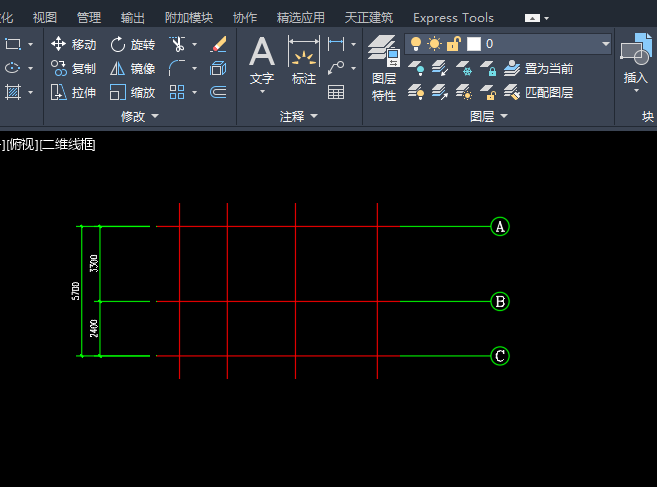
1、打开T20天正建筑软件,创建一个轴网对象。如下图: 2、然后点击轴网柱子选项,点击轴网标注。如下图: 3、弹出[阅读全文]
[ CAD教程 ] 发布日期: 2025-09-06 | [H:2423]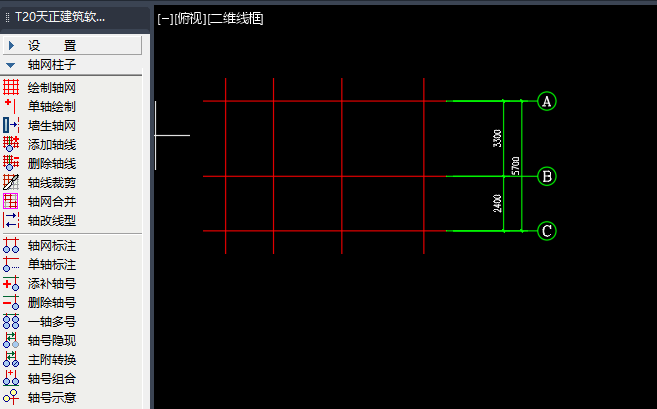
1、打开T20天正建筑软件,创建一个轴网对象。如下图: 2、然后点击轴网柱子选项,点击轴网标注。如下图: 3、弹出[阅读全文]
[ CAD教程 ] 发布日期: 2025-09-06 | [H:2788]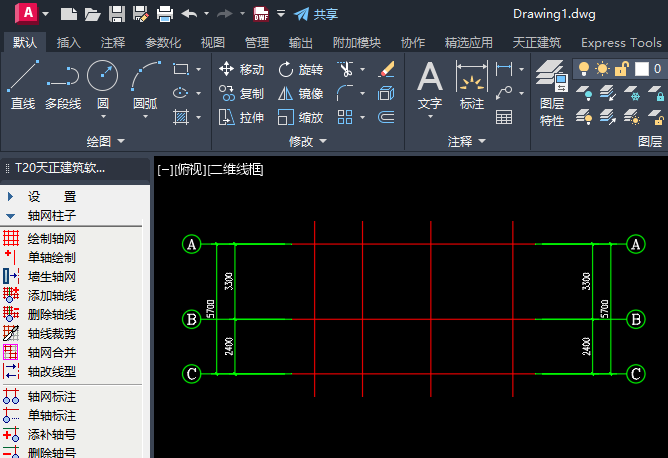
1、打开T20天正建筑软件,创建一个轴网对象。如下图: 2、然后点击轴网柱子选项,点击轴网标注。如下图: 3、弹出[阅读全文]
[ CAD教程 ] 发布日期: 2025-09-06 | [H:2441]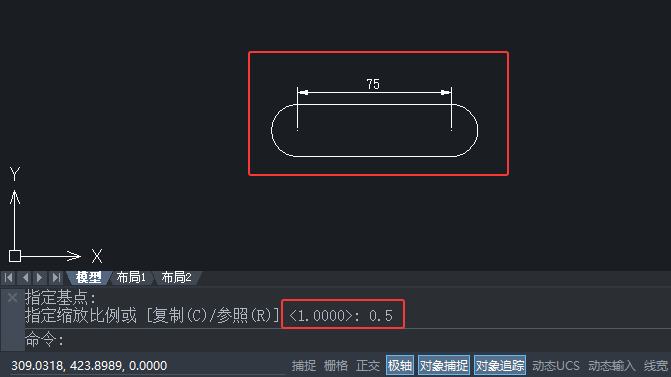
1、打开中望CAD2020软件,新建空白文档。绘制一个图形出来。 2、然后点击缩放工具。或是输入SC命令。 3、然[阅读全文]
[ CAD教程 ] 发布日期: 2025-09-04 | [H:2962]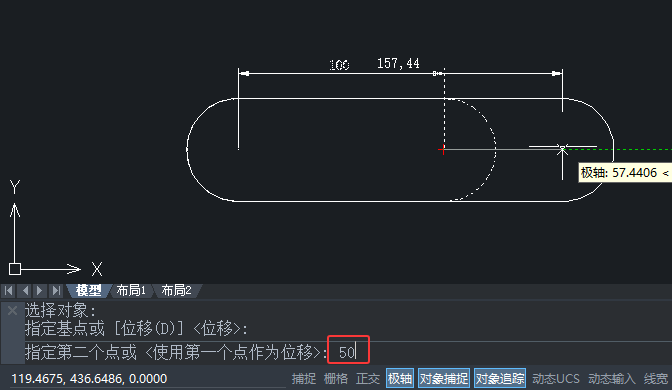
1、打开中望CAD2020软件,新建空白文档。绘制一个图形出来。 2、然后点击拉伸工具。或是输入STRETCH命令。 [阅读全文]
[ CAD教程 ] 发布日期: 2025-09-04 | [H:2559]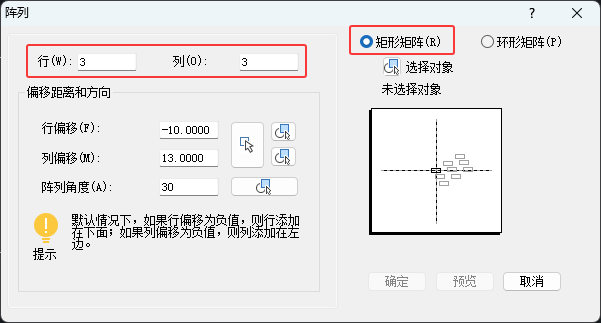
1、打开中望CAD软件,新建空白文档。创建一个30x18mm的矩形。 2、然后点击阵列工具。 3、然后弹出阵列面板[阅读全文]
[ CAD教程 ] 发布日期: 2025-09-02 | [H:4174]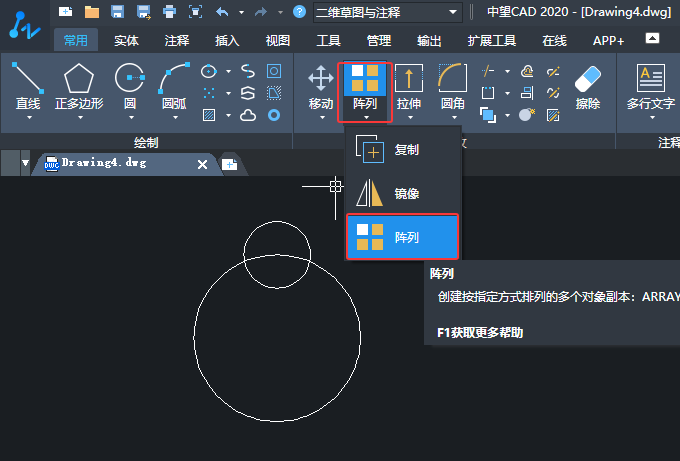
1、打开中望CAD软件,新建文档,新建两个圆形。如下图: 2、然后点击阵列工具。如下图: 3、弹出阵列面板,点击中[阅读全文]
[ CAD教程 ] 发布日期: 2025-09-02 | [H:4321]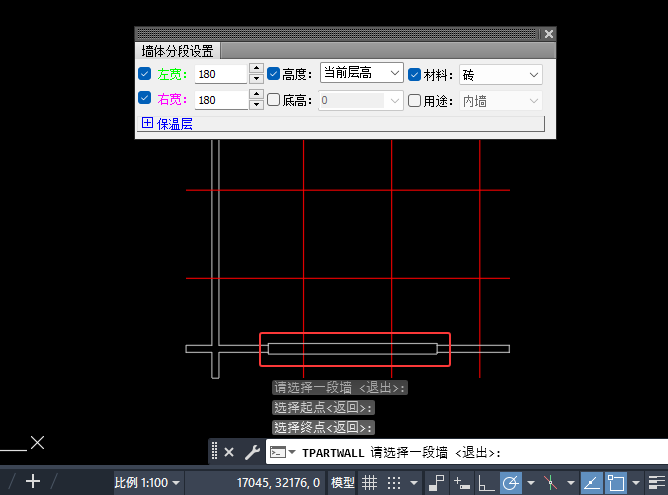
1、在天正建筑中,创建一个轴网图形后,并创建两个墙体。如下图: 2、然后点击【墙体】里面的【墙体分段】。如下图: [阅读全文]
[ CAD教程 ] 发布日期: 2025-09-02 | [H:3242]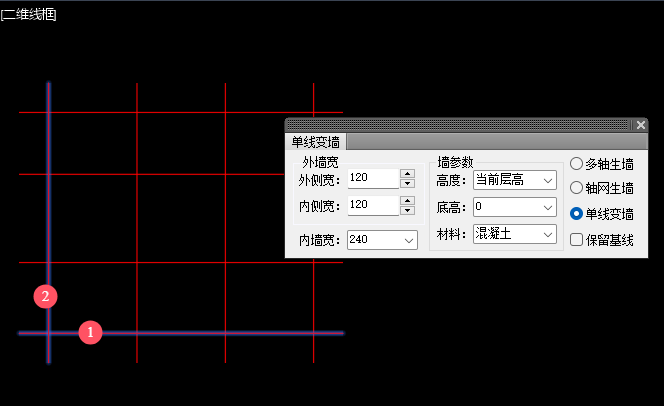
1、在天正建筑中,创建一个轴网图形后。如下图: 2、然后点击【墙体】里面的【单线变墙】。如下图: 3、弹出单线变墙[阅读全文]
[ CAD教程 ] 发布日期: 2025-09-02 | [H:3454]
1、在天正建筑中,创建一个轴网图形后,绘制一个矩形墙体出来。如下图: 2、然后点击墙体里面的等分加墙。如下图: 3[阅读全文]
[ CAD教程 ] 发布日期: 2025-09-01 | [H:2341]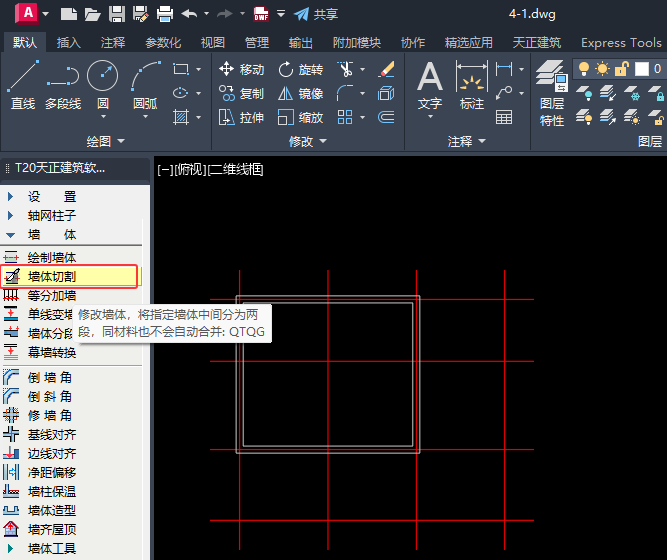
1、在天正建筑中,创建一个轴网图形后,点击墙体工具。如下图: 2、然后点击墙体里面的墙体切割。如下图: 3、请选择[阅读全文]
[ CAD教程 ] 发布日期: 2025-09-01 | [H:2861]
1、在天正建筑中,创建一个轴网图形后,点击墙体工具。如下图: 2、然后点击墙体里面的绘制墙体。如下图: 3、弹出墙[阅读全文]
[ CAD教程 ] 发布日期: 2025-09-01 | [H:2619]
1、在天正建筑中,创建一个轴网图形后,点击墙体工具。如下图: 2、然后点击墙体里面的绘制墙体。如下图: 3、弹出墙[阅读全文]
[ CAD教程 ] 发布日期: 2025-09-01 | [H:2612]Copyright @ 2006-2024 rjzxw.com Inc All Rights Reserved. 软件自学网 版权所有
联系我们
赣ICP备17006577号-1  赣公网安备 36082102000008号