


CAD初学入门教程 |
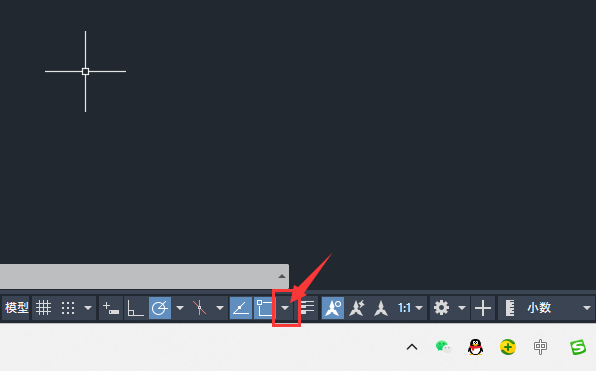
1、打开CAD2024软件,新建空白文档。在最下面有一个对象捕捉对象设置。如下图: 2、里面就有很多关键点设置,勾选你们要的选项即可,如下图[阅读全文]
[ CAD教程 ] 发布日期: 2024-01-08 | [H:7091]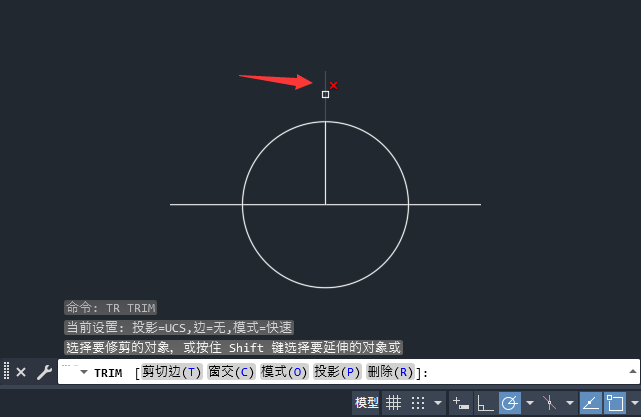
1、在CAD2024的命令栏上,输入修剪的命令TR,空格。 2、然后就可以选择要修剪的对象。如下图: 3、这就是c[阅读全文]
[ CAD教程 ] 发布日期: 2024-01-07 | [H:7018]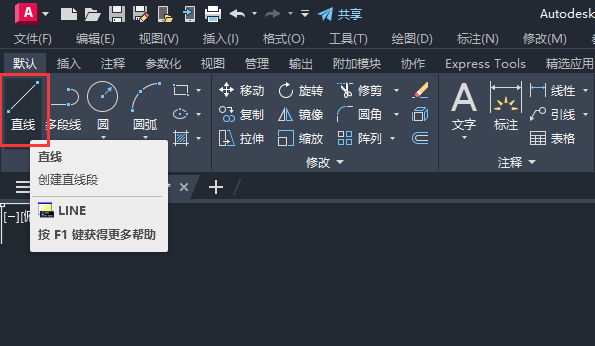
1、打开CAD2024软件,点击直线工具。进行创建直线段。如下图: 2、点击直线的第一个点。任意点击。如下图: 3[阅读全文]
[ CAD教程 ] 发布日期: 2024-01-07 | [H:6725]
1、打开CAD2024软件,点击直线工具。如下图: 2、然后LINE 指定第一个点。如下图: 3、然后输入长度的参[阅读全文]
[ CAD教程 ] 发布日期: 2024-01-07 | [H:16082]
1、打开CAD2024软件,插入块对象,如下图: 2、点击修改里面的分解工具。如下图: 3、EXPLODE选择对象[阅读全文]
[ CAD教程 ] 发布日期: 2024-01-02 | [H:7159]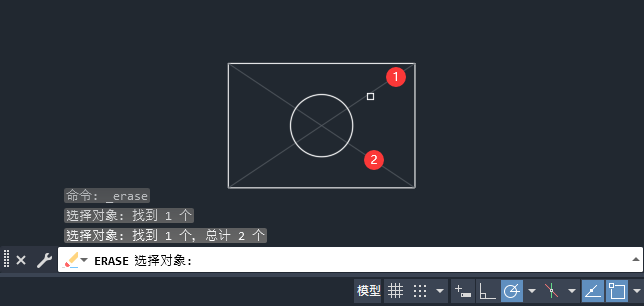
1、打开CAD2024软件,创建下面的图形出来。如下图: 2、然后点击修改里面的删除工具。如下图: 3、ERASE[阅读全文]
[ CAD教程 ] 发布日期: 2024-01-02 | [H:5917]
1、打开CAD2024软件,创建下面的图形出来。如下图: 2、选中图形对象,点击颜色填充,选择绿色。如下图: 3、[阅读全文]
[ CAD教程 ] 发布日期: 2023-12-30 | [H:6613]
1、打开CAD2024软件,创建一个图形出来。如下图: 2、选择图形对象,然后点击剪切图标里面的带基点剪切。如下图: [阅读全文]
[ CAD教程 ] 发布日期: 2023-12-30 | [H:5745]
1、打开CAD2024软件,创建一个图形出来。如下图: 2、选择图形对象,然后点击剪切图标里面的带基点剪切。如下图: [阅读全文]
[ CAD教程 ] 发布日期: 2023-12-30 | [H:5648]
1、打开CAD2024软件,创建一个图形出来。如下图: 2、选择图形对象,然后点击剪切图标。如下图: 3、然后点击[阅读全文]
[ CAD教程 ] 发布日期: 2023-12-30 | [H:6446]
1、打开CAD2024软件,创建好图形对象。如下图: 2、选择图形对象,点击颜色后面的小三角形图标进入,选择里面的颜色。任意选即可。如下图:[阅读全文]
[ CAD教程 ] 发布日期: 2023-12-20 | [H:4453]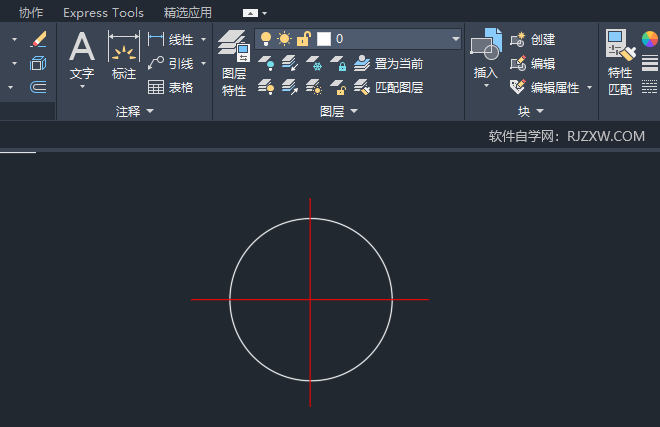
1、选择要归类的图形对象。如下图: 2、点击图层设置里面的中心线。如下图: 3、然后选中的对象就会归类到中心线图层[阅读全文]
[ CAD教程 ] 发布日期: 2023-12-20 | [H:3515]
1、点击【CAD2024图层版块】上面的【图层特性】。如下图: 2、然后就会弹出【CAD2024图层对话框】。点击【新建图层】图标。 [阅读全文]
[ CAD教程 ] 发布日期: 2023-12-20 | [H:6146]
1、点击CAD2024图层版块上面的图层特性。如下图: 2、然后就会弹出CAD2024图层对话框。 3、另一种方法[阅读全文]
[ CAD教程 ] 发布日期: 2023-12-20 | [H:4234]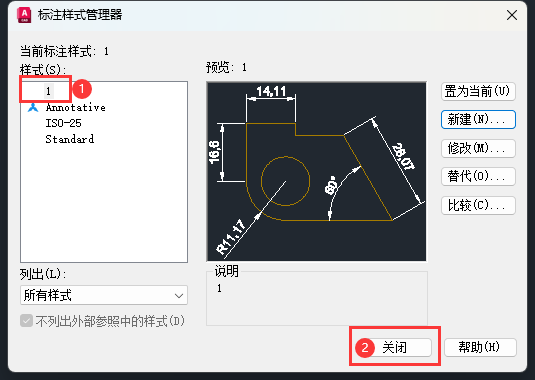
CAD2024新建标注样式的方法: 1、打开CAD2024软件,新建空白文档。点击注释后面的三角形图标。如下图: 2、点击ISO[阅读全文]
[ CAD教程 ] 发布日期: 2023-12-08 | [H:4881]Copyright @ 2006-2024 rjzxw.com Inc All Rights Reserved. 软件自学网 版权所有
联系我们
赣ICP备17006577号-1  赣公网安备 36082102000008号