


CAD初学入门教程 |
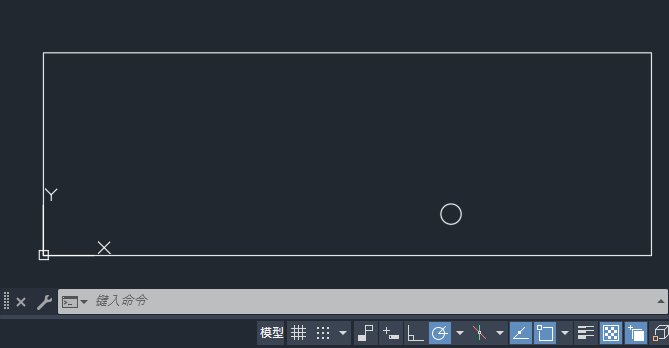
1、打开CAD2024软件,新建空白文档。创建下面的图形出来。如下图: 2、然后点击移动工具。或是输入MOVE命令,空格。如下图: [阅读全文]
[ CAD教程 ] 发布日期: 2024-06-18 | [H:3435]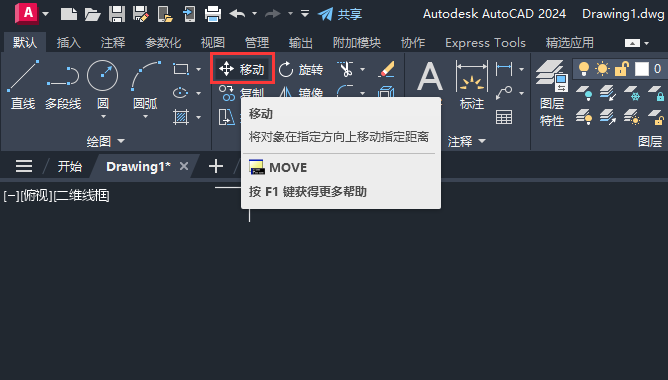
1、打开CAD2024软件,新建空白文档。创建下面的图形出来。如下图: 2、然后点击移动工具。或是输入MOVE命令,空格。如下图: [阅读全文]
[ CAD教程 ] 发布日期: 2024-06-18 | [H:3299]
1、打开CAD2024软件,创建下面的图形出来。如下图: 2、然后点击拉伸工具。如下图: 3、点击并拖动,框选下面[阅读全文]
[ CAD教程 ] 发布日期: 2024-06-15 | [H:2502]
1、打开CAD2024软件后,新建文档,左下角一般是有UCS坐标图标的。 2、如果没有,点击视图选项,点击UCS图标设置。 [阅读全文]
[ CAD教程 ] 发布日期: 2024-06-15 | [H:2620]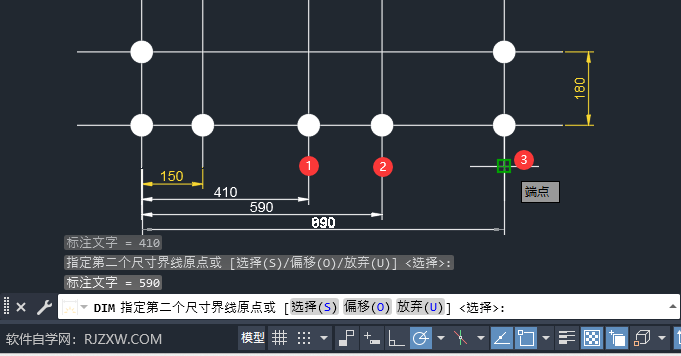
1、打开【CAD2024】软件,创建下面的【图形】出来。 2、然后点击【注释】里面的【标注】选项。 3、然后再点击[阅读全文]
[ CAD教程 ] 发布日期: 2024-06-06 | [H:4068]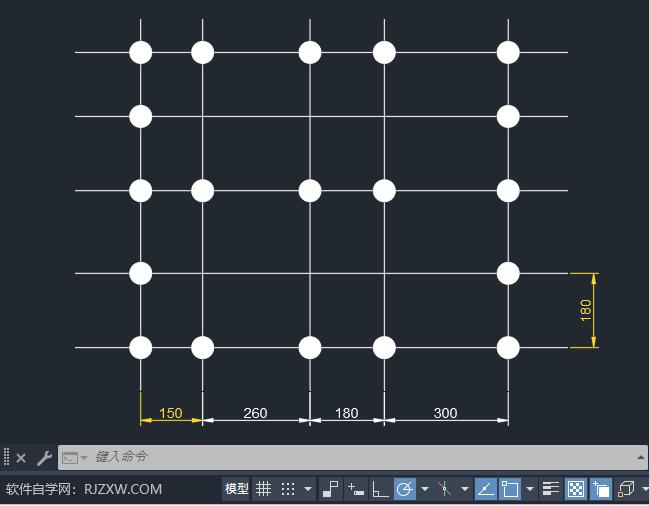
1、打开【CAD2024】软件,创建下面的【图形】出来。 2、然后点击【注释】里面的【标注】选项。 3、然后再点击[阅读全文]
[ CAD教程 ] 发布日期: 2024-06-06 | [H:7314]
1、打开CAD软件,创建一个CAD图形对象。 2、然后点击注释选项,点击线性设置。可以创建线性标注。 3、指定第一[阅读全文]
[ CAD教程 ] 发布日期: 2024-06-06 | [H:2907]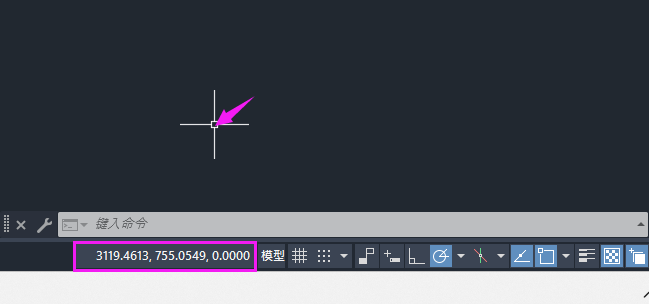
1、打开【CAD2024】软件,软件下面没有【坐标值】。如下图: 2、点击【CAD2024】软件右下角的【自定义】图标。再勾选择【自定义】里[阅读全文]
[ CAD教程 ] 发布日期: 2024-06-06 | [H:20598]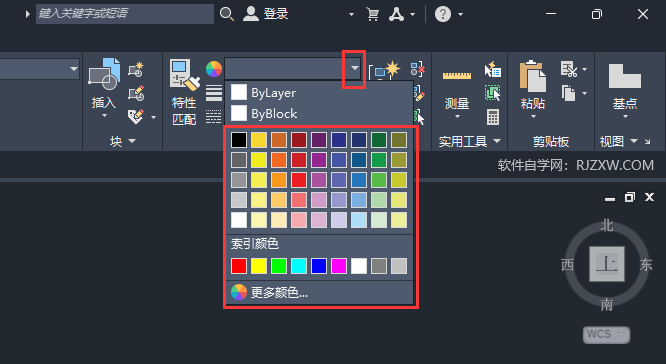
1、打开CAD2024软件,然后选择下面的图形所有对象出来。 2、然后再点击颜色设置,弹出颜色窗口。 3、就可以选[阅读全文]
[ CAD教程 ] 发布日期: 2024-06-05 | [H:2641]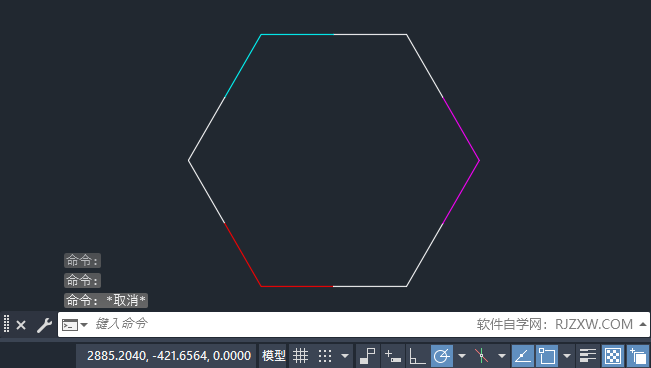
1、打开CAD2024软件,创建一个六边形出来。 2、然后点击打断于点。或是输入BREAKATPOINT命令,空格。 [阅读全文]
[ CAD教程 ] 发布日期: 2024-06-05 | [H:4250]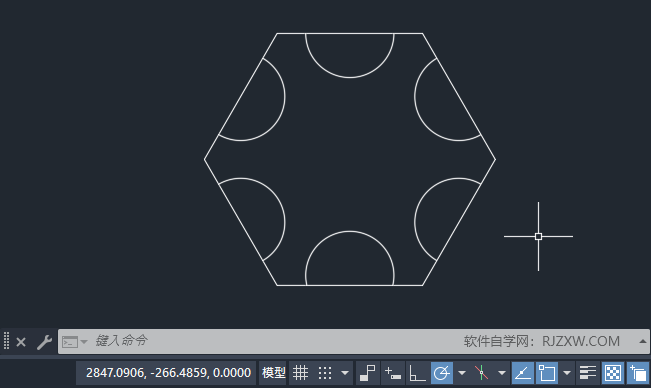
1、打开用【CAD2024】软件,绘制下面的【图形】出来。如下图: 2、然后点击【修剪】工具,或是输入【TRIM】命令。如下图: [阅读全文]
[ CAD教程 ] 发布日期: 2024-06-05 | [H:2636]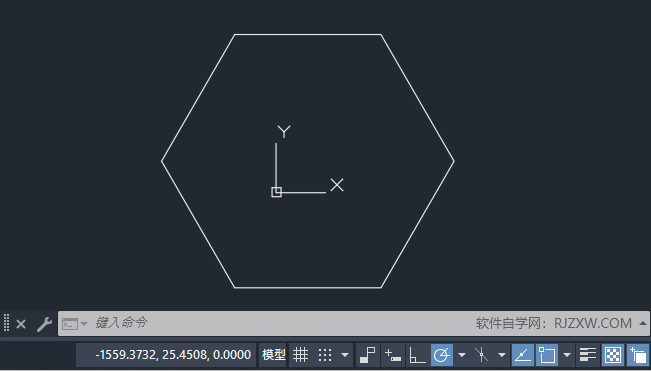
1、打开CAD2024软件,新建空白文档,然后在命令栏上输入POL命令,空格。 2、输入侧面数:6,空格。 3、指[阅读全文]
[ CAD教程 ] 发布日期: 2024-06-05 | [H:4310]
1、打开CAD软件,创建一个小圆与一条线出来。 2、然后点击阵列里面的路径阵列。 3、然后选择要阵列的对象,选择小[阅读全文]
[ CAD教程 ] 发布日期: 2024-06-04 | [H:6594]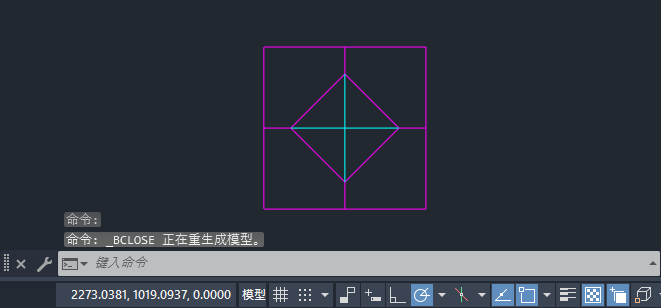
1、打开【CAD】软件,打开【块图形】对象并选中它。 2、点击【块编辑器】选项。 3、弹出【编辑块定义】面板,选择[阅读全文]
[ CAD教程 ] 发布日期: 2024-06-02 | [H:4177]Copyright @ 2006-2024 rjzxw.com Inc All Rights Reserved. 软件自学网 版权所有
联系我们
赣ICP备17006577号-1  赣公网安备 36082102000008号
