


CAD初学入门教程 |
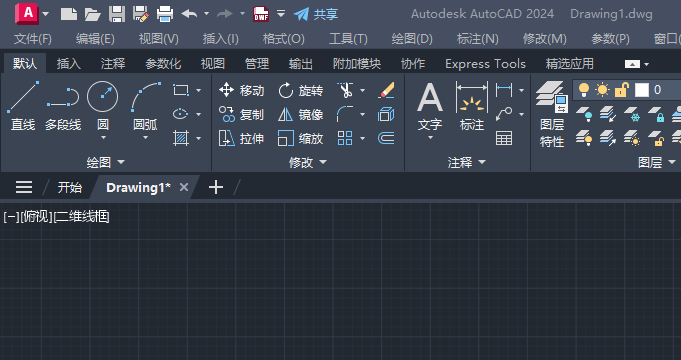
开启和关闭栅格捕捉模式: 开启栅格捕捉模式: 用户可以通过按下F9键来开启或关闭栅格捕捉模式。当F9键被按下时,栅格捕捉模式将被激活,允许用[阅读全文]
[ CAD教程 ] 发布日期: 2024-08-10 | [H:4063]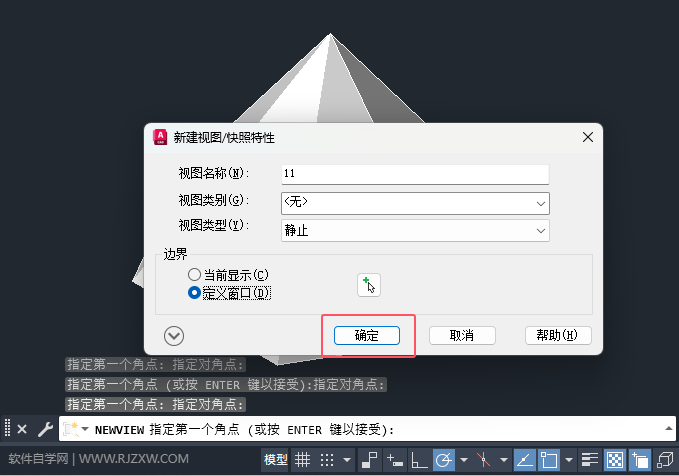
1、打开CAD2024软件,打开三维实体对象。 2、然后可以在命令栏上,输入NEWVIEW命令空格。 3、弹出新建[阅读全文]
[ CAD教程 ] 发布日期: 2024-08-05 | [H:2155]
1、打开CAD2024软件,新建空白文档。 2、然后在命令栏中输入PYRAMID命令,空格即可。 3、然后指定底面[阅读全文]
[ CAD教程 ] 发布日期: 2024-08-05 | [H:2472]
1、没有使用ORTHO命令之前,画直线是随便角度方向。 2、在CAD2024命令栏上,输入ORTHO命令,空格后。 [阅读全文]
[ CAD教程 ] 发布日期: 2024-08-04 | [H:2615]
CAD2024的NEW命令使用方法: 1、打开CAD2024软件,新建空白文档。 2、然后在CAD命令栏中,输入NEW命令。 [阅读全文]
[ CAD教程 ] 发布日期: 2024-08-04 | [H:2500]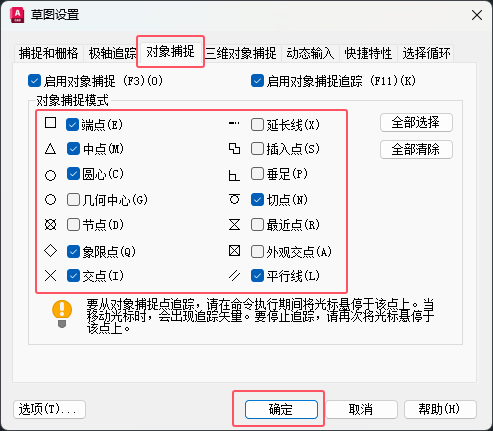
1、打开CAD2024软件,新建空白文档。 2、然后在命令栏上,输入OSNAP命令。 3、就会弹出对象捕捉设置。就[阅读全文]
[ CAD教程 ] 发布日期: 2024-08-03 | [H:2517]
1、打开CAD2024软件,新建空白文档。右边有一个工具栏。如下图: 2、在CAD2024命令上面。输入NAVBAR命令,空格。 [阅读全文]
[ CAD教程 ] 发布日期: 2024-08-03 | [H:1989]
1、打开CAD2024软件,新建空白文档。如下图: 2、点击矩形工具,或是输入REC命令空格。如下图: 3、创建一个30x30mm的正方形。如下图: 4、[阅读全文]
[ CAD教程 ] 发布日期: 2024-07-28 | [H:2939]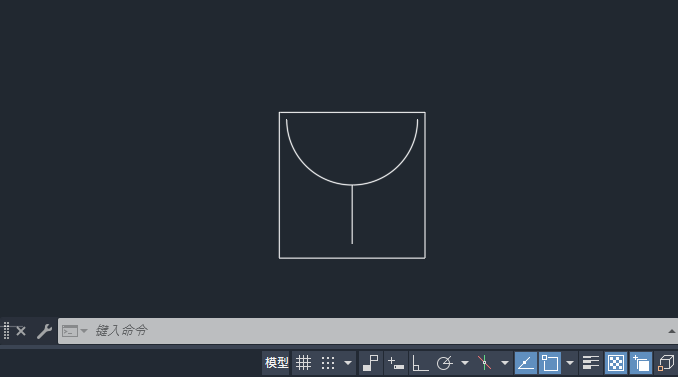
1、打开CAD2024软件,新建空白文档。如下图: 2、点击矩形工具,或是输入REC命令空格。如下图: 3、创建一个30x30mm的正方形。如下图: 4、[阅读全文]
[ CAD教程 ] 发布日期: 2024-07-28 | [H:4414]
CAD的OVERKILL命令使用方法: 1、打开CAD软件,打开之前创建好的图形。如下图: 2、然后在CAD2024命令栏上,输[阅读全文]
[ CAD教程 ] 发布日期: 2024-07-27 | [H:3811]
CAD2024中J命令的使用方法 1、打开CAD2024软件,新建空白文档。绘制下面的图形出来。如下图: 2、在CAD2024命[阅读全文]
[ CAD教程 ] 发布日期: 2024-07-27 | [H:4539]
1、打开CAD2024软件,新建空白文档。 2、点击绘图菜单,点击建模,点击多段体。 3、在POLYSOLID指定[阅读全文]
[ CAD教程 ] 发布日期: 2024-07-24 | [H:2330]
CAD2024将命令添加到快速访问工具栏方法: 1、点击共享里面的自定义快速访问工具栏,点击更多命令。 2、点击所有文中的自定义设置。 [阅读全文]
[ CAD教程 ] 发布日期: 2024-07-24 | [H:3922]
1、打开【CAD2024】软件,新建【空白】文档。点击共享里面的【自定义】设置。 2、然后点击【显示菜单栏】选项。 [阅读全文]
[ CAD教程 ] 发布日期: 2024-07-24 | [H:24293]
1、打开CAD2024软件,新建一个CAD空白文档。 2、然后点击绘图里面的多段线工具,或是输入PLINE命令。 [阅读全文]
[ CAD教程 ] 发布日期: 2024-07-23 | [H:3667]Copyright @ 2006-2024 rjzxw.com Inc All Rights Reserved. 软件自学网 版权所有
联系我们
赣ICP备17006577号-1  赣公网安备 36082102000008号