


CAD初学入门教程 |

1、打开CAD2025软件,绘制一个矩形出来。 2、然后点击分解工具。或是输入EXPLODE命令空格。 3、然后点[阅读全文]
[ CAD教程 ] 发布日期: 2024-11-22 | [H:2311]
1、打开CAD2025软件,创建一个六边形出来。 2、然后点击偏移工具。或是输入OFFSET命令空格。 3、然后再[阅读全文]
[ CAD教程 ] 发布日期: 2024-11-21 | [H:2345]
1、打开CAD2025软件,创建一个六边形出来。 2、然后点击偏移工具,或是输入OFFSET命令空格。 3、然后输[阅读全文]
[ CAD教程 ] 发布日期: 2024-11-19 | [H:2200]
1、打开CAD2025软件,打开做好的图形对象。 2、然后点击偏移工具,或是输入OFFSET命令空格。 3、然后输[阅读全文]
[ CAD教程 ] 发布日期: 2024-11-19 | [H:2627]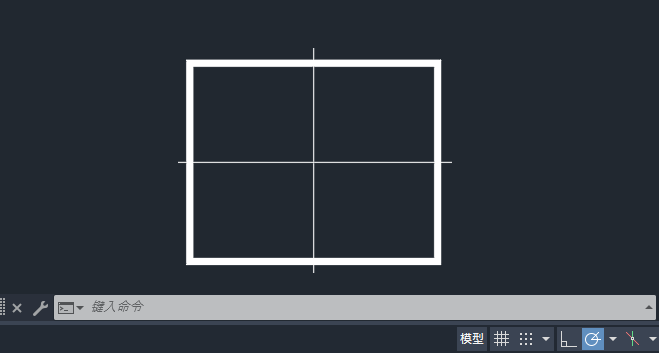
1、打开CAD2025软件,打开做好的图形对象。 2、然后点击编辑多段线工具,或是输入PEDIT命令空格。 3、然[阅读全文]
[ CAD教程 ] 发布日期: 2024-11-18 | [H:2552]
1、打开CAD2025软件,打开做好的图形对象。 2、然后点击拉长工具,或是输入LEN命令空格。 3、然后输入DY[阅读全文]
[ CAD教程 ] 发布日期: 2024-11-18 | [H:2143]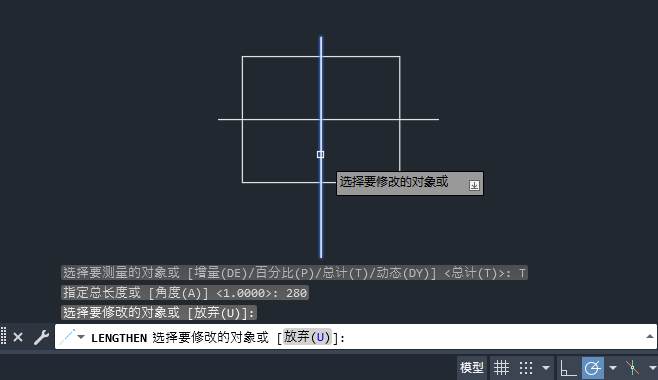
1、打开CAD2025软件,创建下面的图形出来。 2、然后点击拉长工具,或是输入LEN命令空格。 3、点击总计(T[阅读全文]
[ CAD教程 ] 发布日期: 2024-11-18 | [H:2513]
1、打开CAD2025软件,创建一个圆形出来。 2、然后点击拉长工具或是输入LENGTHEN命令。 3、然后输入P[阅读全文]
[ CAD教程 ] 发布日期: 2024-11-18 | [H:2083]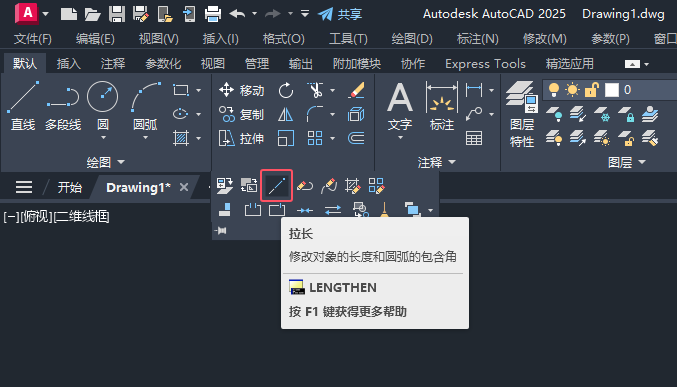
1、打开CAD2025软件,创建一个圆形出来。 2、然后点击拉长工具或是输入LENGTHEN命令。 3、然后输入D[阅读全文]
[ CAD教程 ] 发布日期: 2024-11-18 | [H:2405]
cad线太长缩小比例的方法: 1、用CAD2025打开做好的图形,如下图: 2、然后点击拉长工具。 [阅读全文]
[ CAD教程 ] 发布日期: 2024-11-11 | [H:3890]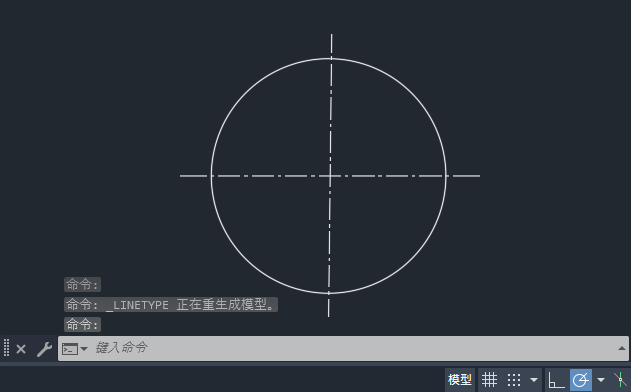
cad线比例调节的方法: 1、打开CAD2025软件,打开做好的图形对象。 2、选中要修改的虚线设置,点击其他。 [阅读全文]
[ CAD教程 ] 发布日期: 2024-11-11 | [H:3163]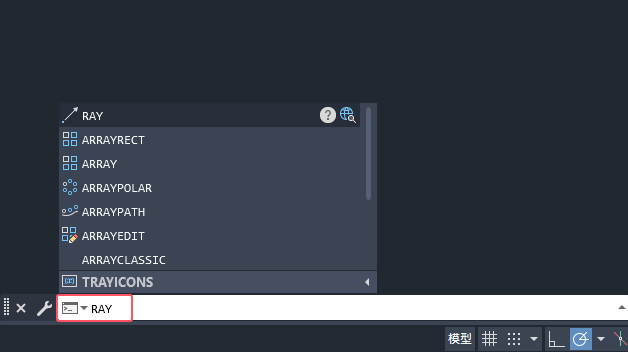
cad射线快捷键命令是什么?答是:RAY命令。 1、打开CAD2025软件,新建文档,在命令栏上输入RAY后空格。 2、点击射线的起点。 [阅读全文]
[ CAD教程 ] 发布日期: 2024-11-11 | [H:3964]
cad圆形变成多边形的方法: 1、打开CAD2025软件,创建一个圆形出来。 2、然后点击定数等分。 3、选择要定数等分的圆对象。 [阅读全文]
[ CAD教程 ] 发布日期: 2024-11-10 | [H:4062]Copyright @ 2006-2024 rjzxw.com Inc All Rights Reserved. 软件自学网 版权所有
联系我们
赣ICP备17006577号-1  赣公网安备 36082102000008号

