


CAD初学入门教程 |
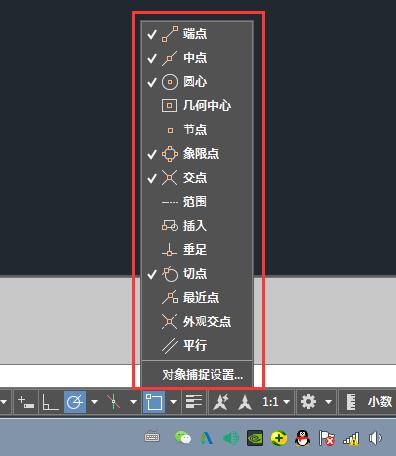
第1步、打开CAD2019软件,点击右下角的主菜单,在二维对象捕捉前打勾就好了。 第2步、勾选后,状态栏上就有光标捕捉到二维参照点。 [阅读全文]
[ CAD教程 ] 发布日期: 2023-07-27 | [H:25810]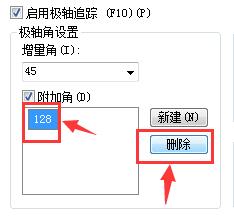
第1步、点击按指定角度限制设置后面的小三角,点击正在追踪设置。 第2步、进入草图设置里面的极轴追踪,点击附加角里面的角度,点击删除。 [阅读全文]
[ CAD教程 ] 发布日期: 2023-07-27 | [H:8232]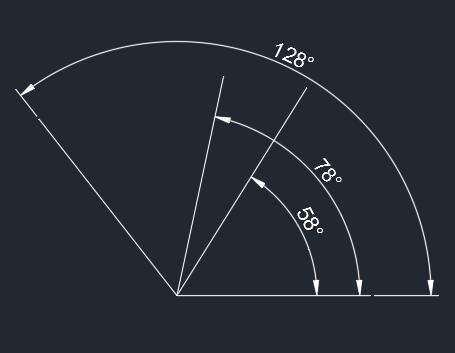
第1步、打开CAD2019软件,点击指定角度限制后面的小三角形,然后再点击正在追踪设置。 第2步、然后弹出草图设置,点击极轴追踪类,勾选附加[阅读全文]
[ CAD教程 ] 发布日期: 2023-07-27 | [H:13561]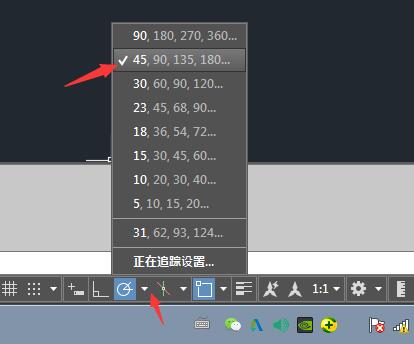
第1步、点击指定角度限制光标后面的三角形。弹出对话框。 第2步、绘制直线后,再绘制斜线时,绘制斜线时就会出现45度。 [阅读全文]
[ CAD教程 ] 发布日期: 2023-07-27 | [H:10079]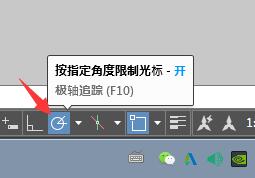
第1步、打开CAD2019软件,点击右下角的主菜单,点击极轴追踪。 第2步、打开后,下面就有按指定角度限制光标。点击一下就打开了,或是按F1[阅读全文]
[ CAD教程 ] 发布日期: 2023-07-27 | [H:22104]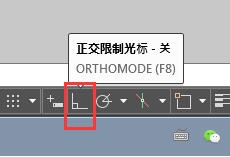
第1步、打开CAD2019软件,点击右下角的主菜单,点击正交模式。 第2步、就可以看到正交限制光标设置了。 第3步[阅读全文]
[ CAD教程 ] 发布日期: 2023-07-27 | [H:28049]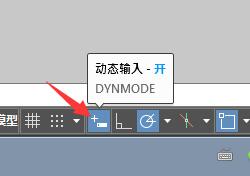
第1步、点击右下角的主菜单,点击动态输入。 第2步、然后下面就多了一个动态输入功能。 第3步、点击后,动态输入[阅读全文]
[ CAD教程 ] 发布日期: 2023-07-27 | [H:39458]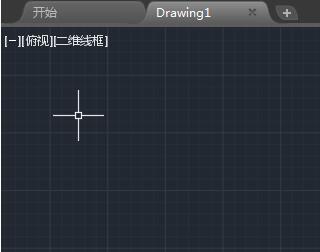
第1步、看看绘制区中有网格样,这就是图标栅格。 第2步、下面状态栏就可以看到了显示图形栅格是开的。 第3步、然后点[阅读全文]
[ CAD教程 ] 发布日期: 2023-07-27 | [H:20207]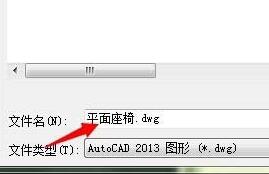
第1步、打开CAD2013软件,绘制下面的直线段出来,尺寸如下: 第2步、然后绘制下面的垂直线出来,效果如下: 第3步、然后进行3点绘圆,效果如下: 第4[阅读全文]
[ CAD教程 ] 发布日期: 2019-02-23 | [H:20077]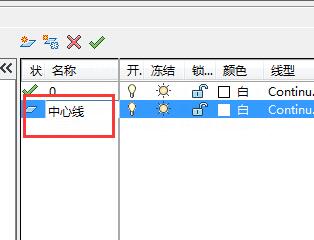
第1步、打开图层特性管理器,找到要修改名字的图层。 第2步、然后右击图层1,重命名图层。 第3步、然后就可以把图层[阅读全文]
[ CAD教程 ] 发布日期: 2023-07-27 | [H:22395]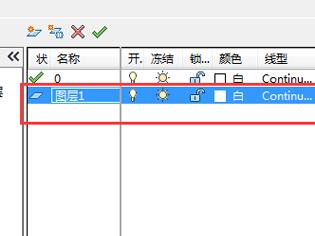
第1步、打开CAD2014软件,点击图层特性,或是输入LAYER命令等。 第2步、点击新建图层或是输入alt+N。 [阅读全文]
[ CAD教程 ] 发布日期: 2023-07-27 | [H:28522]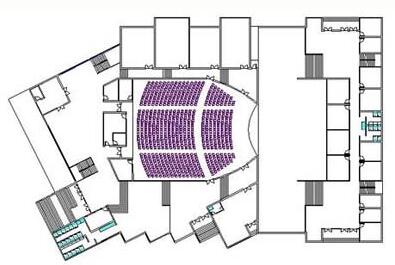
第1步、用CAD打开一张建筑平面图,效果如下: 第2步、然后点击CAD图标进来,点击打印。 第3步、进入打印设置。[阅读全文]
[ CAD教程 ] 发布日期: 2023-07-27 | [H:7917]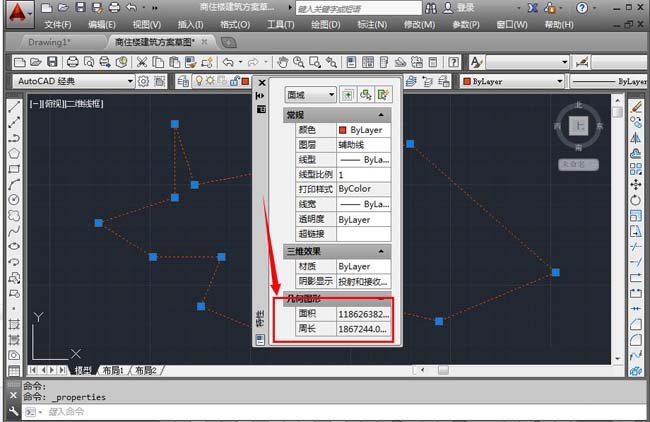
第1步、打开CAD2014软件,使用直线工具,随便绘制一个图形。 第2步、绘制好了图形,然后点击面域工具。 第3步[阅读全文]
[ CAD教程 ] 发布日期: 2023-07-27 | [H:8881]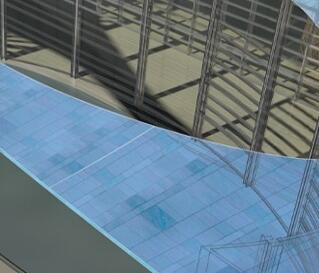
旧电脑如何提高CAD运行速度的方法一: 第1步、先打开CAD软件,输入OP命令后空格,打开系统-性能设置。 第2步、将自适应降级[阅读全文]
[ CAD教程 ] 发布日期: 2023-07-27 | [H:9842]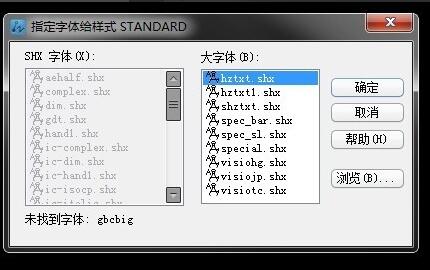
问题图: 第1步、打开提示找到字体怎么办呢。我们要看少了什么字体。 第2步、然后在百度上搜对应的字体。 [阅读全文]
[ CAD教程 ] 发布日期: 2023-07-27 | [H:18112]Copyright @ 2006-2024 rjzxw.com Inc All Rights Reserved. 软件自学网 版权所有
联系我们
赣ICP备17006577号-1  赣公网安备 36082102000008号