


CAD初学入门教程 |

1、打开中望CAD2020软件,绘制三条边出来。如下图: 2、点击镜像工具,或是输入MIRROR命令即可。 3、选[阅读全文]
[ CAD教程 ] 发布日期: 2025-05-26 | [H:2432]
1、打开CAD2026软件,新建一个空白文档,然后再点击格式菜单。 2、然后再点击格式菜单,再点击单位选项。 3、[阅读全文]
[ CAD教程 ] 发布日期: 2025-05-16 | [H:7299]
1、打开CAD2026软件,新建一个空白文档,然后再点击格式菜单。 2、然后再点击格式菜单,再点击单位选项。 3、[阅读全文]
[ CAD教程 ] 发布日期: 2025-05-16 | [H:5453]
1、打开CAD2026软件,新建一个空白文档,然后再点击格式菜单。 2、然后再点击格式菜单,再点击图形界限选项。 [阅读全文]
[ CAD教程 ] 发布日期: 2025-05-16 | [H:5947]
1、打开CAD2026软件,创建下面的图形出来。 2、然后再点击移动工具。或是输入MOVE命令空格。 3、MOVE[阅读全文]
[ CAD教程 ] 发布日期: 2025-05-16 | [H:5500]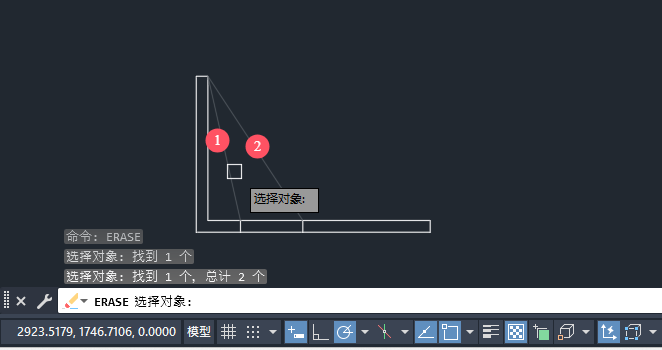
1、在CAD2026中,使用直线工具,创建下面的图标出来。 2、在命令栏上,输入ERASE命令后,空格。 3、ER[阅读全文]
[ CAD教程 ] 发布日期: 2025-05-03 | [H:6461]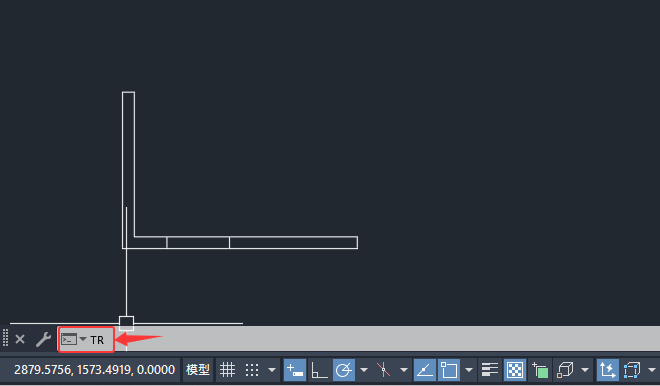
1、打开CAD2026软件,新建空白文档,然后创建一个图形出来。如下图: 2、然后在命令栏上,输入TR命令,空格即可。如下图: [阅读全文]
[ CAD教程 ] 发布日期: 2025-05-03 | [H:6855]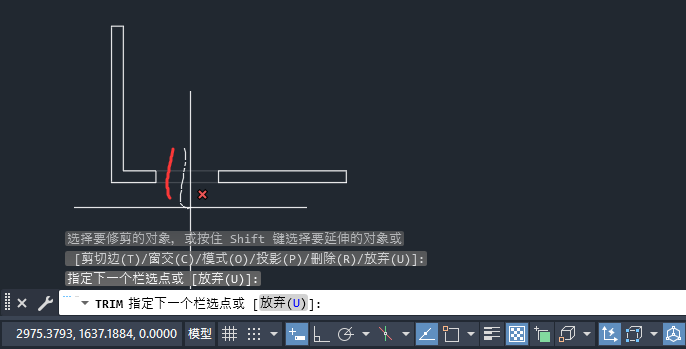
1、打开CAD2026软件,新建空白文档,然后创建一个图形出来。如下图: 2、然后在命令栏上,输入TRIM命令,空格即可。如下图: [阅读全文]
[ CAD教程 ] 发布日期: 2025-05-03 | [H:6590]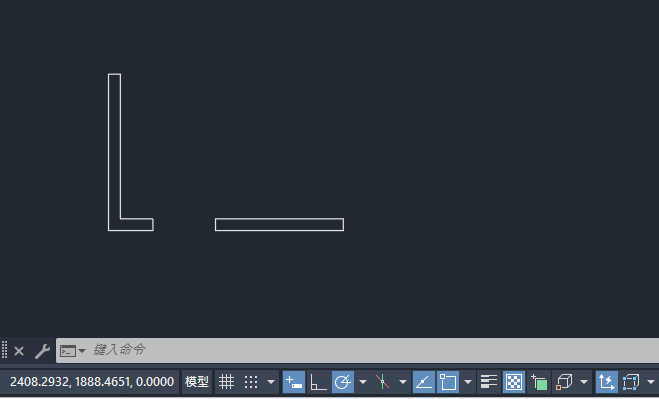
1、打开CAD2026软件,新建空白文档,然后创建一个图形出来。如下图: 2、然后在命令栏上,输入TRIM命令,空格即可。如下图: [阅读全文]
[ CAD教程 ] 发布日期: 2025-05-03 | [H:6078]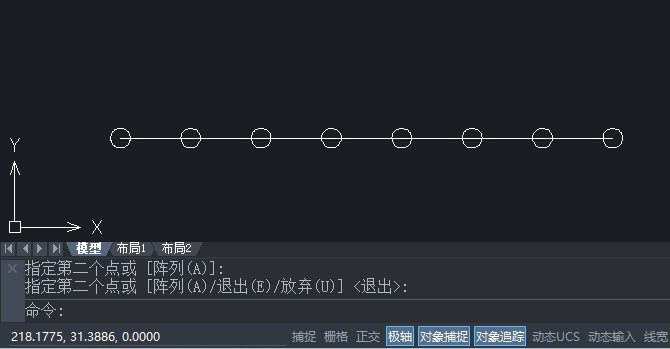
1、打开中望CAD2020软件,创建一个小圆一条直线出来。 2、点击中望的复制工具,或是输入COPY命令空格。 3[阅读全文]
[ CAD教程 ] 发布日期: 2025-04-27 | [H:7242]
1、打开中望CAD2020软件,创建一个小圆一条直线出来。 2、点击中望的复制工具,或是输入COPY命令空格。 3[阅读全文]
[ CAD教程 ] 发布日期: 2025-04-27 | [H:7762]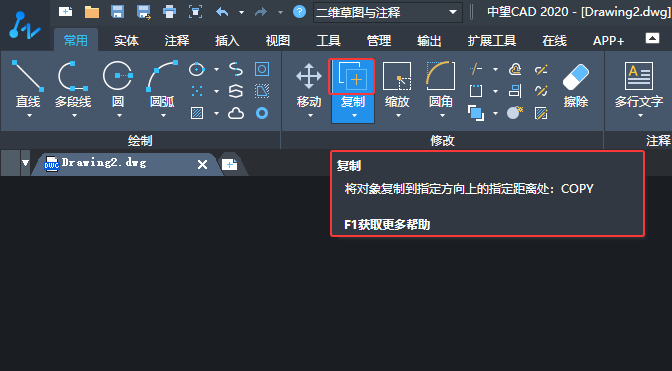
1、打开中望CAD软件,创建下面的图形出来。 2、然后点击复制工具,或是输入COPY命令空格。 3、选择对象:选择[阅读全文]
[ CAD教程 ] 发布日期: 2025-04-27 | [H:7039]
1、打开中望CAD2020软件,创建下面的图形出来。 2、点击中望CAD的移动工具,或是输入MOVE命令。 3、选[阅读全文]
[ CAD教程 ] 发布日期: 2025-04-27 | [H:5924]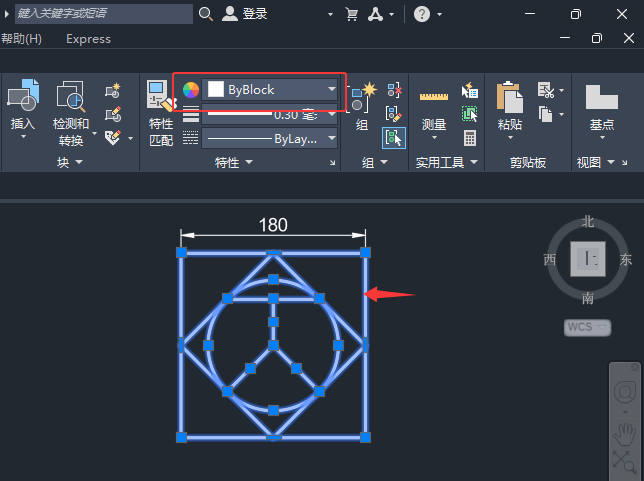
cad改线条颜色的详细方法: 1、打开【CAD2026】软件,打开做好的【图形】,然后选择【图形】对象。 2、点击【特性】上面的【绿色】图[阅读全文]
[ CAD教程 ] 发布日期: 2025-04-26 | [H:5982]
cad线条颜色变成白色详细方法: 1、打开【CAD2026】软件,打开做好的【图形】,然后选择【图形】对象。 2、点击【特性】上面的【绿色[阅读全文]
[ CAD教程 ] 发布日期: 2025-04-26 | [H:7314]Copyright @ 2006-2024 rjzxw.com Inc All Rights Reserved. 软件自学网 版权所有
联系我们
赣ICP备17006577号-1  赣公网安备 36082102000008号