


CAD初学入门教程 |
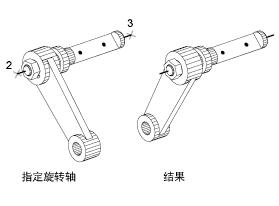
1、依次单击“常用”选项卡 > “修改”面板 > “旋转三维”。 2、注: 如有必要,请将“三维建模”工作空间设置为当前工作空间。 3、选择要[阅读全文]
[ CAD教程 ] 发布日期: 2021-08-24 | [H:6385]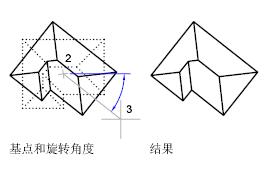
要确定旋转的角度,请输入角度值,使用光标进行拖动,或者指定参照角度,以便与绝对角度对齐。 按指定角度旋转对象 输入旋转角度值(0 到 360 [阅读全文]
[ CAD教程 ] 发布日期: 2021-08-24 | [H:5220]
编组提供以组为单位操作多个对象的简单方法。默认情况下,选择编组中任意一个对象即选中了该编组中的所有对象,并可以像处理单个对象那样移动、复制、旋转和修改编组。处理完编组[阅读全文]
[ CAD教程 ] 发布日期: 2021-08-24 | [H:5129]
1、基于特性(例如图层、颜色或线宽)选择对象的简单方法是使用“选择类似对象”命令,该命令可在选择对象后从快捷菜单中访问。 2、快速选择 (QSE[阅读全文]
[ CAD教程 ] 发布日期: 2023-08-11 | [H:3575]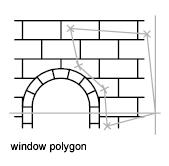
在“选择对象”提示下,可以同时选择多个对象。 指定矩形选择区域 指定对角点以定义矩形区域。区域内的背景色会发生变化,变为透明。光[阅读全文]
[ CAD教程 ] 发布日期: 2021-08-24 | [H:5908]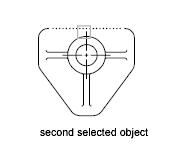
在“选择对象”提示下,可以分别选择一个或多个对象。 使用拾取框光标 如果方形拾取框光标位于选择对象的位置,该对象将亮显。单击以选择对象。 [阅读全文]
[ CAD教程 ] 发布日期: 2021-08-24 | [H:24011]
尺寸界线内的空间不足以同时放下标注文字和箭头时,此系统变量将确定这两者的排列方式。 类型: [阅读全文]
[ CAD教程 ] 发布日期: 2023-08-11 | [H:4803]
依次单击“常用”选项卡 “注释”面板 “标注样式”。 查找 在“标注样式管理器”中,选择要更改的标[阅读全文]
[ CAD教程 ] 发布日期: 2021-08-23 | [H:4197]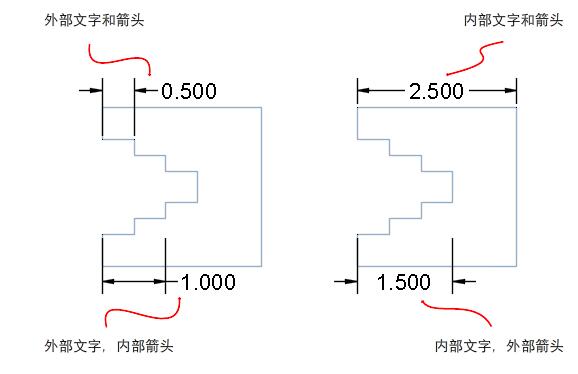
诸多因素(如尺寸界线间距和箭头尺寸的大小)会影响标注文字和箭头在尺寸界线内的调整方式。通常会应用最佳效果(如果指定了可用空间)。如果可能,将在尺寸界线之间放置文字和箭[阅读全文]
[ CAD教程 ] 发布日期: 2023-08-11 | [H:4458]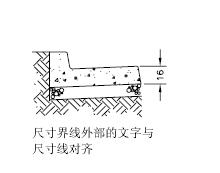
程序提供了几种遵循国际标准的对正设置,用户也可以选择自定义的文字位置。 许多设置是相互依赖的。更改设置时,“标注样式管理器”中的样例图像将动态更新,[阅读全文]
[ CAD教程 ] 发布日期: 2023-08-11 | [H:8345]
用户可以选择各种标准类型的箭头,也可以创建自定义箭头。另外,用户还可以 不显示箭头,或仅使用一个箭头 将不同类型的箭头应用到尺寸[阅读全文]
[ CAD教程 ] 发布日期: 2021-08-23 | [H:3840]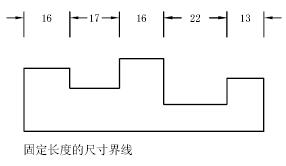
用户可以: 指定颜色和线宽,用于视觉效果和打印 不显示一条或全部尺寸界线(如果不需要这些尺寸界线或没有足够的空间) 指定[阅读全文]
[ CAD教程 ] 发布日期: 2023-08-11 | [H:6670]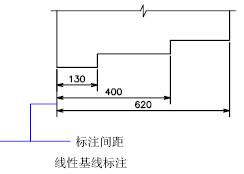
可以控制尺寸线的几个特征。用户可以: 指定颜色和线宽,用于视觉效果和打印 不显示尺寸线,或者在文字折断尺寸线时,隐藏尺寸线的一半或全部 控制基线标注中连[阅读全文]
[ CAD教程 ] 发布日期: 2023-08-11 | [H:3366]
用户可以创建标注样式,以快速指定标注的格式,并确保标注符合行业或工程标准。 创建标注时,标注将使用当前标注样式中的设置。 [阅读全文]
[ CAD教程 ] 发布日期: 2021-08-23 | [H:5355]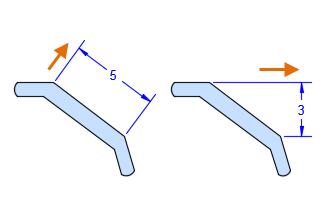
基本的标注类型为线性标注、径向标注、角度标注、同基准标注和弧长标注。使用 DIM 命令根据要标注的对象类型自动创建标注。 在特殊情况下,也可以通过设置标注[阅读全文]
[ CAD教程 ] 发布日期: 2021-08-23 | [H:4755]Copyright @ 2006-2024 rjzxw.com Inc All Rights Reserved. 软件自学网 版权所有
联系我们
赣ICP备17006577号-1  赣公网安备 36082102000008号