


CAD初学入门教程 |

cad图层的使用方法: 1、打开CAD2024软件,点击图层特性选项。 2、然后点击新建图层图标。 3、新建一个[阅读全文]
[ CAD教程 ] 发布日期: 2025-07-17 | [H:5035]
1、打开CAD2026软件,新建空白文档,创建一个图形出来,再点击标注样式设置。 2、选择样式中的一个样式名称,点击修改。 3、弹出修改标注样式,点击公差,打开[阅读全文]
[ CAD教程 ] 发布日期: 2025-07-12 | [H:2169]
1、打开CAD2026软件,新建空白文档,创建一个图形出来,再点击标注样式设置。 2、选择样式中的一个样式名称,点击修改。 [阅读全文]
[ CAD教程 ] 发布日期: 2025-07-12 | [H:2195]
1、打开CAD2026软件,新建空白文档,点击标注样式图标。 2、弹出标注样式管理器,点击新建。 3、设置新样式名[阅读全文]
[ CAD教程 ] 发布日期: 2025-07-12 | [H:1671]
1、打开CAD2026软件,新建空白文档,创建下面的图形出来。 2、然后点击线性工具。 3、先标出一个线段的尺寸出[阅读全文]
[ CAD教程 ] 发布日期: 2025-07-11 | [H:2375]
1、打开CAD2026软件,新建空白文档,创建下面的图形出来。 2、然后点击线性工具。 3、先标出一个线段的尺寸出[阅读全文]
[ CAD教程 ] 发布日期: 2025-07-11 | [H:2376]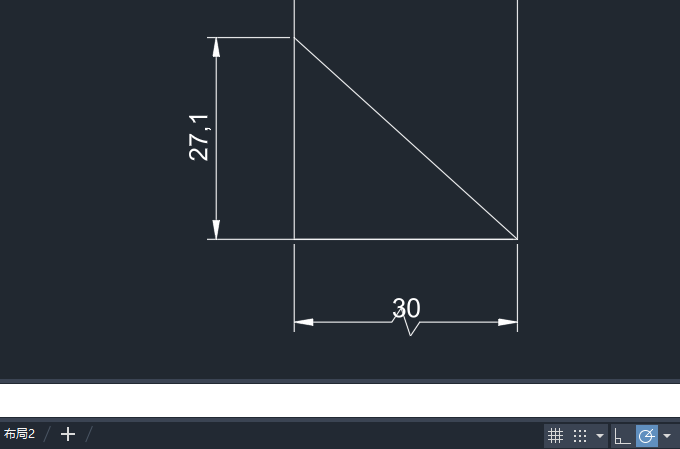
1、打开CAD2026软件,绘制下面的图形出来。 2、然后点击标注的折弯标注工具。 3、选择标注对象。 [阅读全文]
[ CAD教程 ] 发布日期: 2025-07-09 | [H:2443]
1、打开CAD2026软件,绘制下面的图形出来。 2、然后点击标注的打断工具。 3、选择二个相交的标注。 [阅读全文]
[ CAD教程 ] 发布日期: 2025-07-09 | [H:2012]
1、打开CAD2026绘制好的图形,并标好尺寸的图形。 2、然后点击注释里面的调整间距。 3、选择要调速的所有尺寸[阅读全文]
[ CAD教程 ] 发布日期: 2025-07-08 | [H:1684]
1、打开CAD2026绘制好的图形,并标好尺寸的图形。 2、然后点击注释里面的调整间距。 3、选择要调速的所有尺寸[阅读全文]
[ CAD教程 ] 发布日期: 2025-07-08 | [H:1722]
1、打开CAD2026软件,点击图层特性选项。 2、弹出图层面板,点击图层选项中的打印机图标。 3、当打印机图标显[阅读全文]
[ CAD教程 ] 发布日期: 2025-07-07 | [H:1799]
1、打开CAD2026软件,点击图层特性选项。 2、弹出图层面板,点击新建图层选项。 3、新建出来后,输入新的图层[阅读全文]
[ CAD教程 ] 发布日期: 2025-07-07 | [H:2275]
1、打开CAD2026软件,新建一个梯形出来。 2、然后再点击注释选项卡里的中心线工具。 3、然后选择第一条直线,[阅读全文]
[ CAD教程 ] 发布日期: 2025-07-06 | [H:1767]
1、打开CAD2026软件,创建两个同心圆出来。 2、然后点击注释选项,点击圆心标记工具。 3、选择圆形对象,空格[阅读全文]
[ CAD教程 ] 发布日期: 2025-07-06 | [H:1770]
CAD2026把标注尺寸改成两位小数点的标注: 1、打开用CAD2026做好的图形文档。 2、然后点击CAD2026上面的注[阅读全文]
[ CAD教程 ] 发布日期: 2025-06-22 | [H:3675]Copyright @ 2006-2024 rjzxw.com Inc All Rights Reserved. 软件自学网 版权所有
联系我们
赣ICP备17006577号-1  赣公网安备 36082102000008号