手机观看
手机版
欢迎您 『 亲爱的游客 』
会员登录
免费注册新会员
找回密码
网站首页
|
办公软件
|
平面设计
|
室内设计
|
机械设计
|
媒体制作
|
编程设计
|
图文教程
|
电脑教程
|
CAD
|
UG
|
Pro/E
|
SolidWorks
|
WPS
|
教程下载
|
软件下载
|
您的位置:
首页
>
CAD教程
>
CAD2020在“开始”选项卡中使用最近使用的文档列表的步骤
返回首页
CAD2020在“开始”选项卡中使用最近使用的文档列表的步骤
时间:
2023-08-11 15:26:04
作者:彭老师
下面给大家介绍的是CAD2020在“开始”选项卡中使用最近使用的文档列表的步骤,希望能帮助到大家!
如何使文件保持在列表中并修改最近使用的文档的显示。
固定文件
单击位于图像右上角或文件名右侧的图钉按钮。文件将显示在该列表的顶部,直至关闭图钉按钮。
更改最近使用的文档列表的预览显示
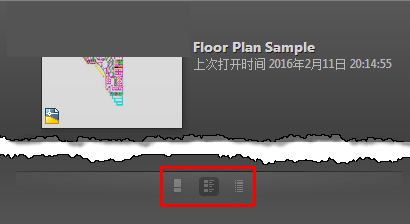
在文档列表下,单击“显示选项”按钮,然后选择一个显示选项。您可以在“图像”、“图像和文字”或“仅文字”之间选择。
更多相关CAD视频教程:
AutoCAD2026视频教程
中望CAD2020视频教程
AutoCAD2025视频教程
土木建筑cad2024绘图教程
AutoCAD2024视频教程
AutoCAD2023学习视频教程
CAD建筑与土木工程制图教程视频
CAD2022视频教程
CAD2020视频教程
CAD2018室内设计视频教程
CAD2019视频教程
CAD2016视频教程
上一个教程:
CAD2020中DWGPROPS命令是什么意思
下一个教程:
CAD2020打开图形的步骤
教程分类
CAD教程
UG教程
Creo教程
SolidWorks教程
PhotoShop教程
CorelDRAW教程
Illustrator教程
3DMAX教程
Word教程
Excel教程
WPS教程
PowerPoint教程
热门
CAD教程:简单教你绘制三维实体机械零件图
CAD2020安装序列号和产品密钥
AutoCAD三维建模教程实例
AutoCAD绘制三维图入门实例教程
cad快捷键命令大全
CAD2021安装序列号和产品密钥
cad2016安装序列号和密钥
cad2018安装序列号和密钥
cad2018怎么调出或隐藏工具栏
cad2014序列号和密钥
CAD2022安装序列号和产品密钥
cad2017安装序列号和密钥
最新
中望CAD的PEDIT命令编辑多段线和三维多边形
中望CAD的ERASE命令从图形删除对象的详细方
打开天正建筑后墙体都向坐标位置集中怎么处
中望CAD在两点之间打断选定的对象
中望CAD合并使用的方法
中望CAD怎么打开所有关闭的图层
中望CAD2020关闭对象图层怎么使用?
中望CAD怎么删除选中的图层
中望CAD怎么新建图层的方法
中望CAD怎么使用相切,相切,半径创建圆的
中望CAD相切,相切,相切创建圆的方法
中望CAD的直线怎么转云线的方法