|
|
|
|
|
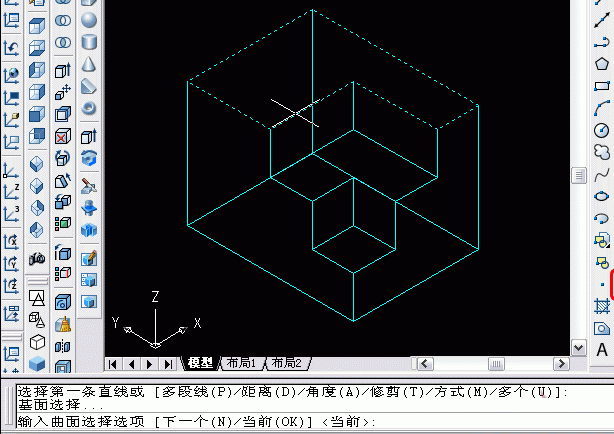
11、接下来,做倒角。在选中上面后,回车做下一步。
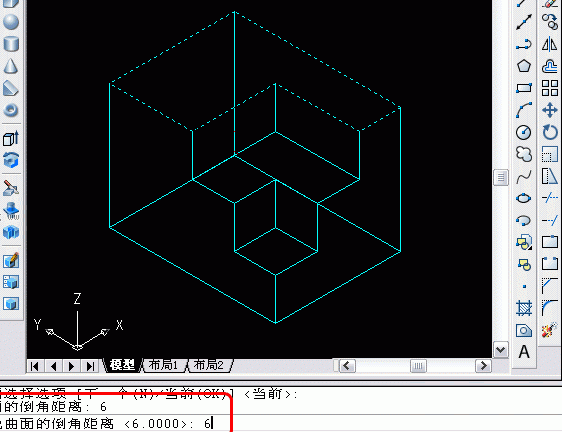
12、输入倒角的距离,选中的面(虚线显示)为基面,另一面则为其他面。这里,需要倒角的距离,基面与其他面的距离均为6
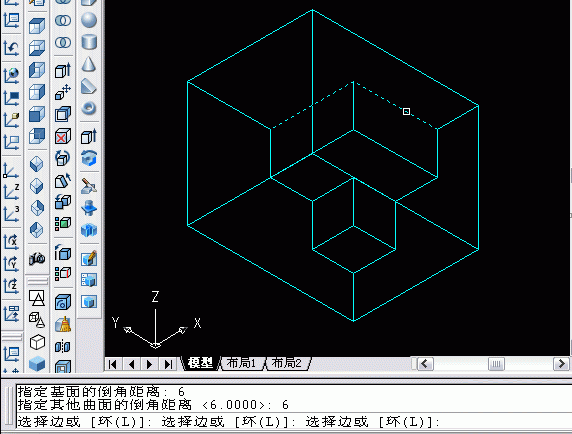
13、输入完倒角距离,并回车确认后,接下来,就是选择需要倒角的边,当然也可以是一个环,本题是要对2条边倒角,如下图里的2条虚线的边。
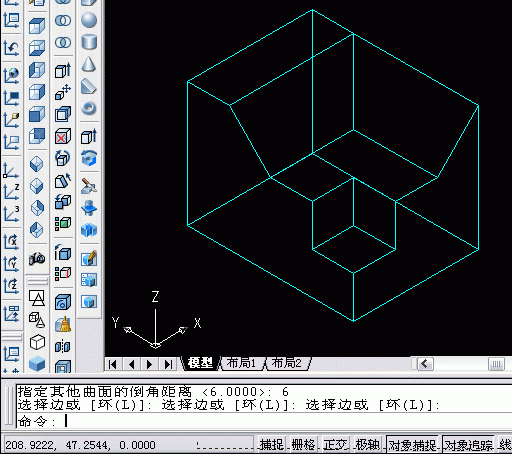
14、倒完角后,本图基本上已经画好了,如下图。
15、全图完成后,在着色看看所画的实体图。
|
|
|
Copyright @ 2006-2024 rjzxw.com Inc All Rights Reserved. 软件自学网 版权所有
联系我们
赣ICP备17006577号-1  赣公网安备 36082102000008号