|
|
|
|
|
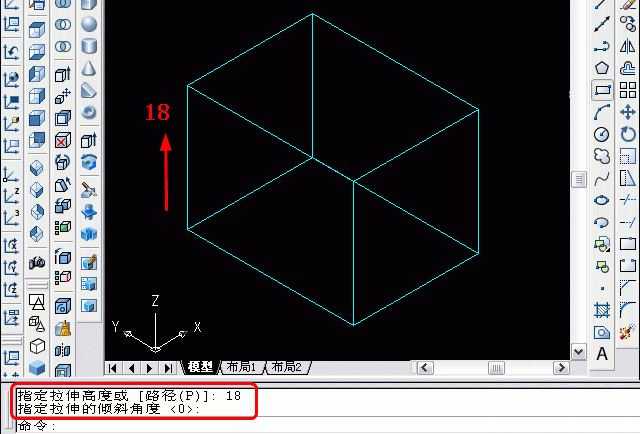
3、对画好的矩形作拉伸,拉伸高度为18,如下图所示:
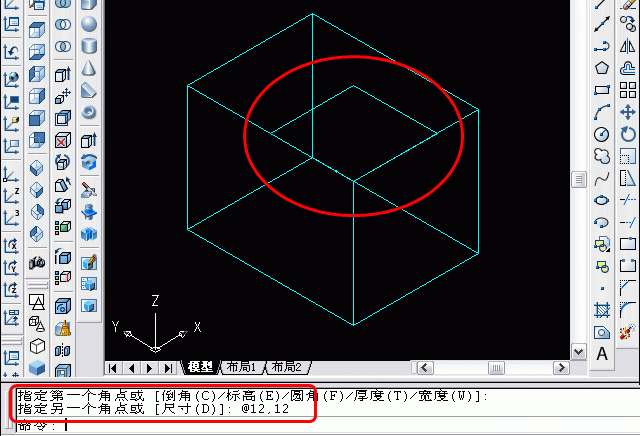
4、在拉伸好的实体的顶面上的一个角,再用二维“矩形”命令,画一个12*12的矩形。
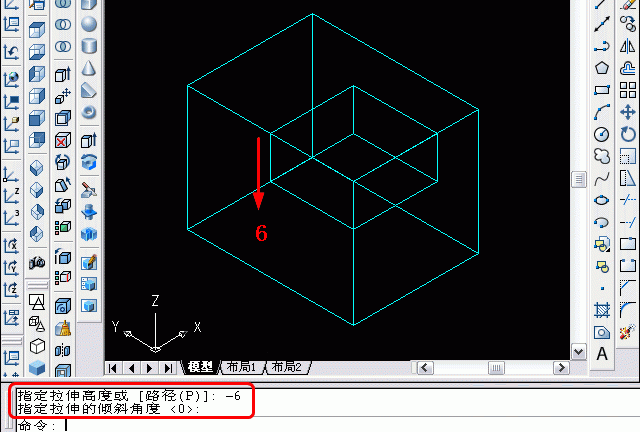
5、画好的12*12的矩形,往下拉伸6。注意“UCS”坐标中Z轴的方向,由于往下拉伸,就输入负值。
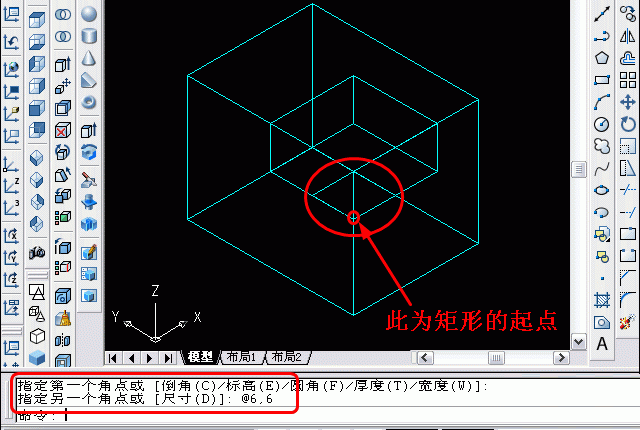
6、在刚做成的小实体的底部,画一个6*6的矩形,如下图:
|
|
|
Copyright @ 2006-2024 rjzxw.com Inc All Rights Reserved. 软件自学网 版权所有
联系我们
赣ICP备17006577号-1  赣公网安备 36082102000008号