|
|
|
|
|
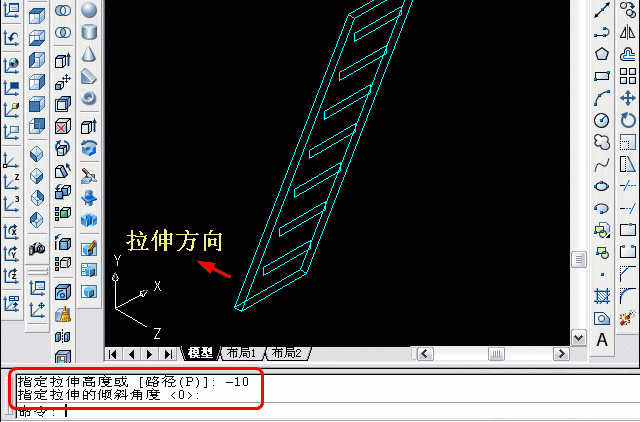
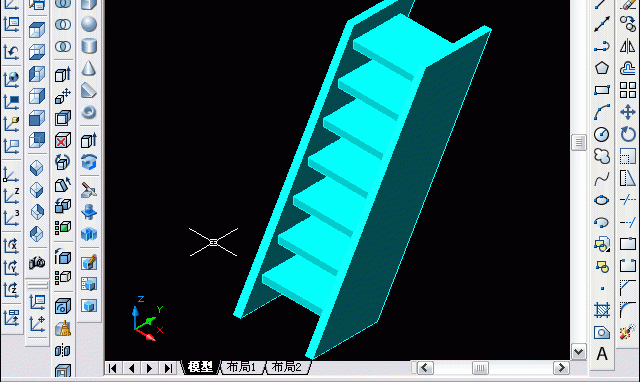
12、现在开始进行拉伸,大的平行四边形的拉伸方向,是逆Z轴向的,所以输入的是负值,倾斜度为0。
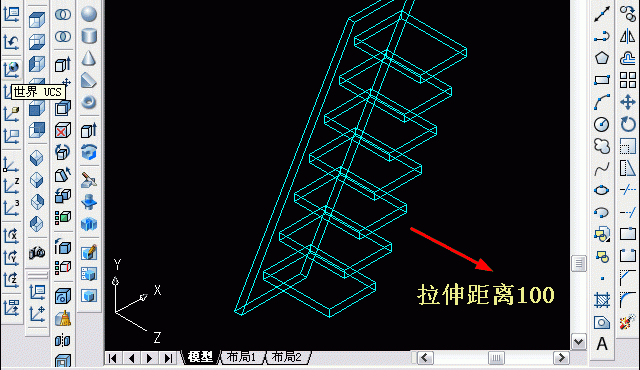
13、接下来拉伸7块梯子的踏板,是要朝着Z方向拉伸,所以这次输入的是要正值,拉伸距离为100,倾斜度为0
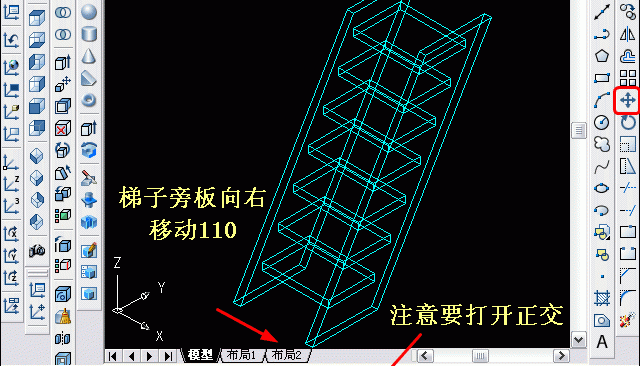
14、因接下来要用二维命令“移动”来移动梯子的旁板,而这种移动只能在XY平面里完成,所以,我们要将梯子的底部面移到XY平面。
15、打开“正交”,用二维的“移动”命令,将梯子的旁板向右移动110。
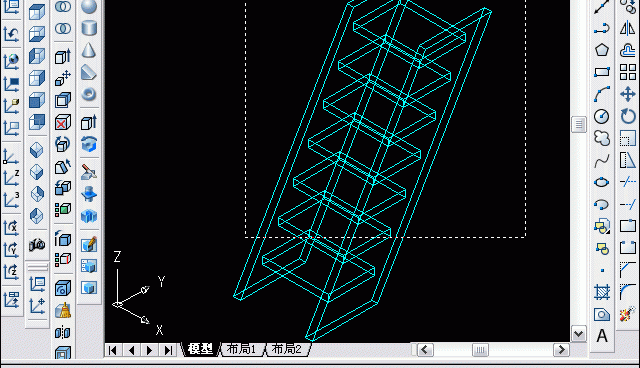
16、用布尔运算的“并集”命令,选择全部图形,做并集,使整个图形和为一体。
17、最后,着色,欣赏一下自己的杰作
|
|
|
Copyright @ 2006-2024 rjzxw.com Inc All Rights Reserved. 软件自学网 版权所有
联系我们
赣ICP备17006577号-1  赣公网安备 36082102000008号