您的位置:首页 > CAD教程 > 教你怎么用AutoCAD拉伸和复制移动工具制作木梯 返回首页

教你怎么用AutoCAD拉伸和复制移动工具制作木梯

时间:2024-04-14 22:08:26  作者:彭老师

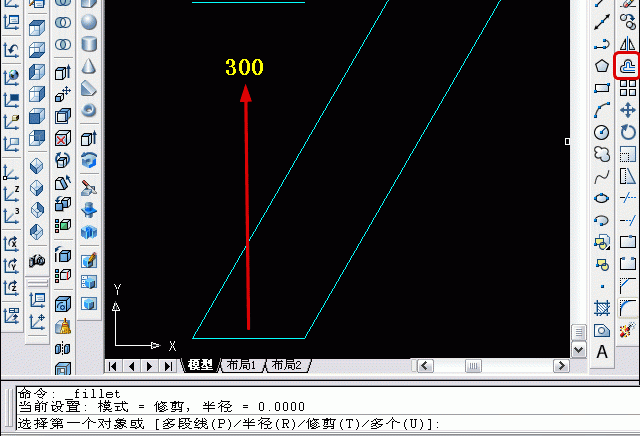
4、将长100的底边往上做偏移,偏移距离为100。

教你怎么用AutoCAD拉伸和复制移动工具制作木梯第6步


5、用R=0,对两水平线及两斜线做圆角,圆角后的图形呈倾斜状的平行四边形。

教你怎么用AutoCAD拉伸和复制移动工具制作木梯第7步


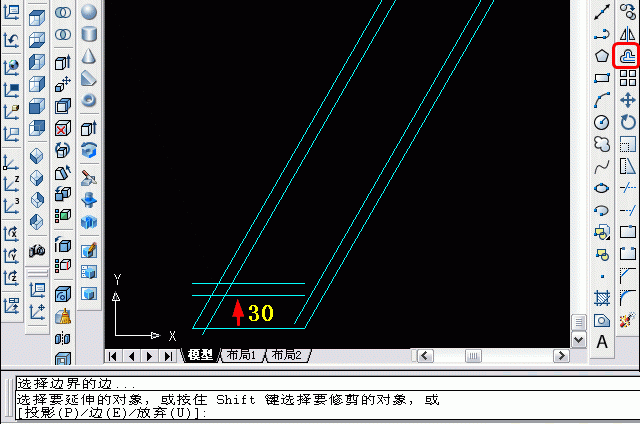
6、先将底边往上偏移30,然后,对底边的偏移线再往上偏移10,对两条斜线个往内偏移10,见下图。

教你怎么用AutoCAD拉伸和复制移动工具制作木梯第8步

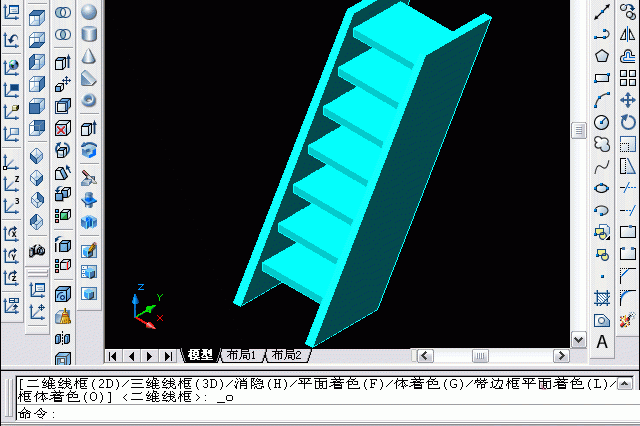
7、在几条偏移线之间画一矩形,具体的矩形范围见下图所示。

教你怎么用AutoCAD拉伸和复制移动工具制作木梯第9步

共有 4 页 查看页: 1 2 3 4   
 

上一个教程:教你怎么巧用AutoCAD拉伸和差集与倒角命令
下一个教程:教你怎么用AutoCAD拉伸,倒角,并集工具绘实体