|
|
|
|
|
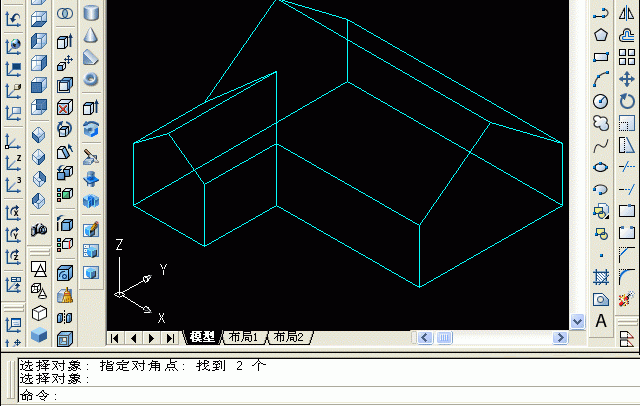
16、接着,做“并集”,点击“布尔运算”的“并集”按钮后,选中两个实体,回车确认,两个实体就合二为一了,成为一体了,如下图。
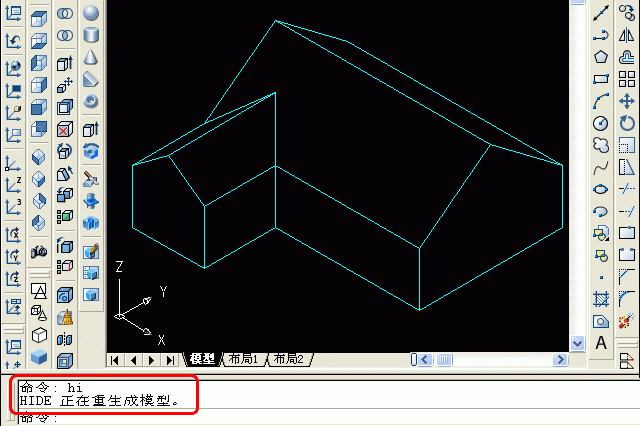
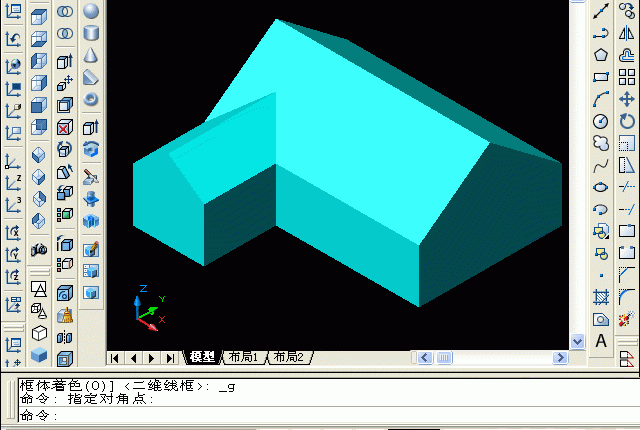
17、可以看看所画实体的消隐图,输入:“hide”命令,或快捷键:“hi”即可显示为消隐图,下图即为消隐图。
|
|
|
Copyright @ 2006-2024 rjzxw.com Inc All Rights Reserved. 软件自学网 版权所有
联系我们
赣ICP备17006577号-1  赣公网安备 36082102000008号