|
|
|
|
|
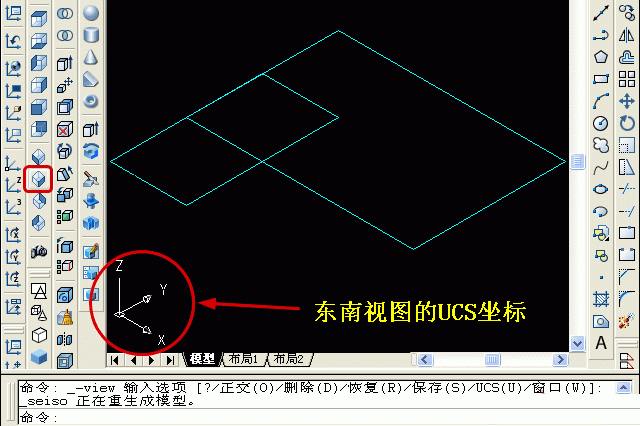
3、点击“东南等轴侧视图”按钮,将绘图的界面转到东南视图,注意看一下,在东南视图下的UCS坐标的样式,XYZ的方向,这与其他视图是不同的。
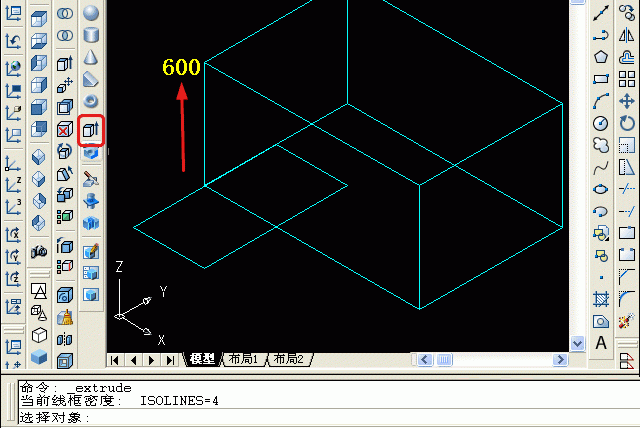
4、从二维平面转换到三维实体,最主要的是2个命令:“拉伸建模”和“旋转建模”,现在用“拉伸”命令,拉伸高度600,注意UCS坐标中的Z轴,朝Z的方向为正向,输入拉伸的数值时是正值,反之,则为负值。UCS的坐标方向,在CAD三维绘图中的作用很大,希望能够引起足够的重视。
5、用与上一部相同的方法,将小的矩形也作拉伸,拉伸高度为450。
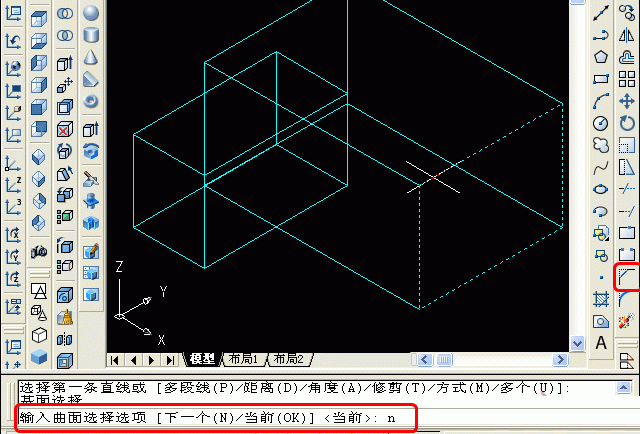
6、接下来做倒角,用到的倒角命令是二维的“倒角”命令,点击“倒角”命令后,点击大实体上的一条边,则CAD会选中一个基面,如图,但我们要选择的基面是顶面,则要输入“n”后回车,选下一个。
|
|
|
Copyright @ 2006-2024 rjzxw.com Inc All Rights Reserved. 软件自学网 版权所有
联系我们
赣ICP备17006577号-1  赣公网安备 36082102000008号