|
|
|
|
| 简单教你绘制三维实体机械零件图 |
|
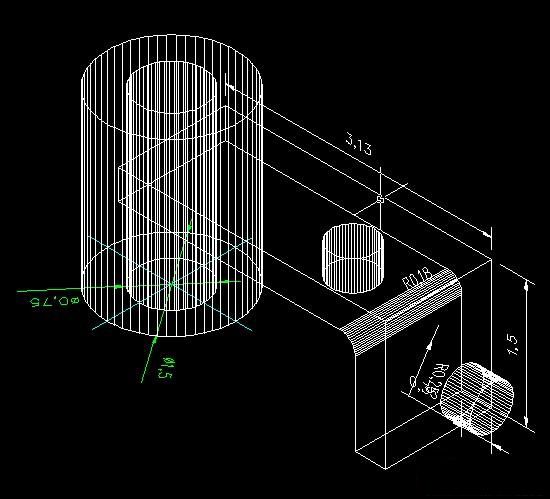
第十二步:点击视图---主视图 用同样的方法,绘图以下小圆的实体,进行对齐(如图12)
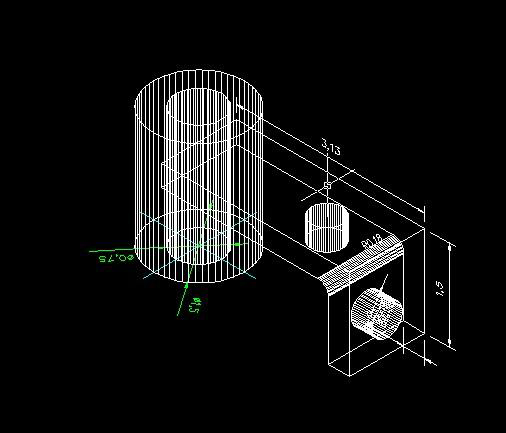
第十三步:进行更近一步的详细调整。(如图13)
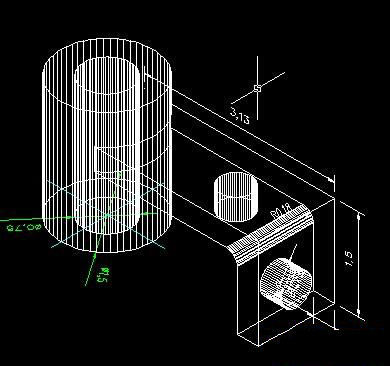
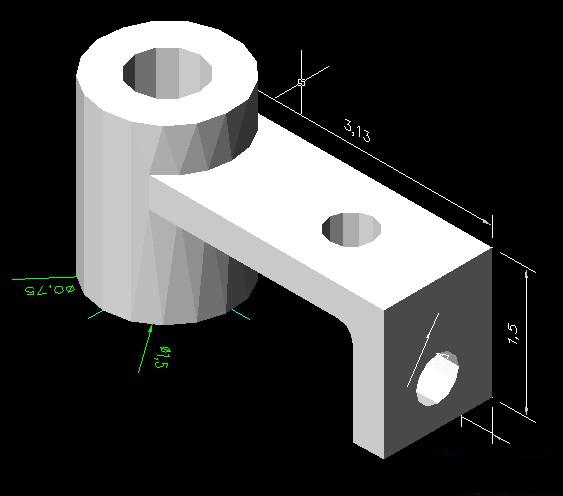
第十四步:用UNI命令,对直径为1.5与T形的实体进行组合,(如图14)
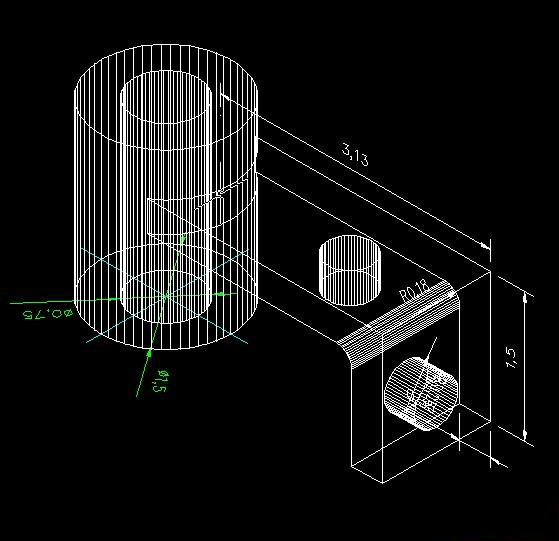
第十五步:用SU命令进行差集,用上一步组合好的实体,减去两个R0.25与直径为0.75的实体。(如图15)
最后一步:进行视图菜单---着色---体着色(如图16)
|
|
|
Copyright @ 2006-2024 rjzxw.com Inc All Rights Reserved. 软件自学网 版权所有
联系我们
赣ICP备17006577号-1  赣公网安备 36082102000008号