|
|
|
|
| 简单教你绘制三维实体机械零件图 |
|
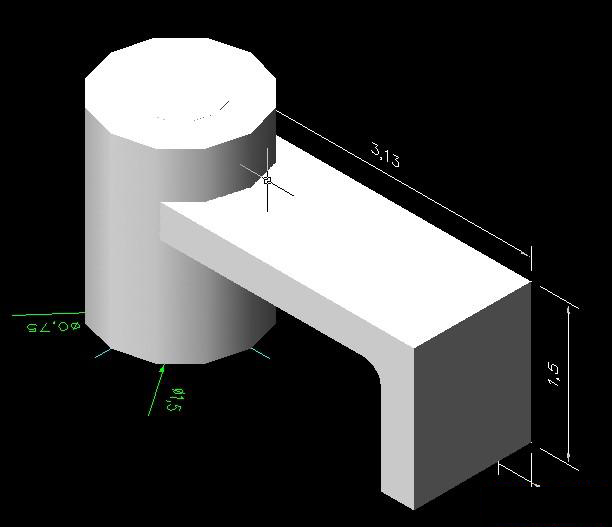
第八步:再用M移动工具,把T形实体向下移动,0.5mm距离,(如图8)
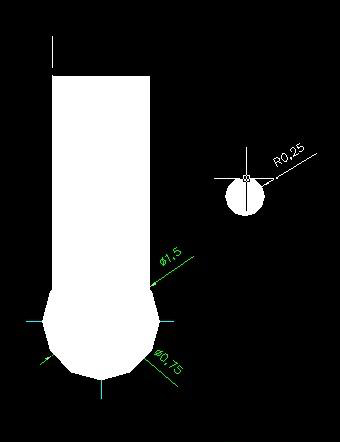
第九步:点击视图菜单----府视图,绘一个R0.25m的圆,进行面域(如图9)
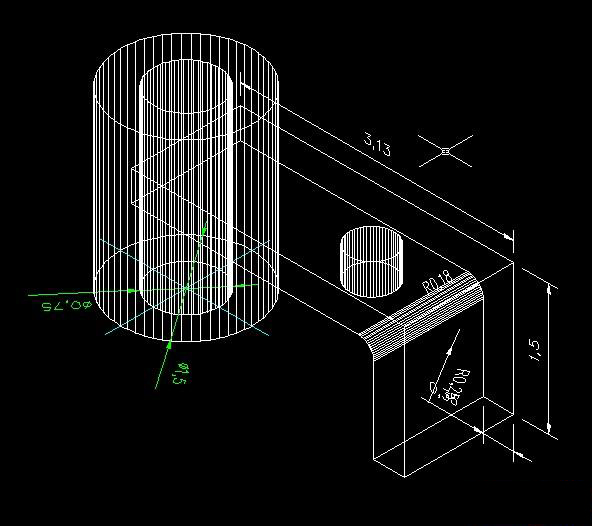
第十步:用EXT命令,对R0.25的小圆进行拉伸高度为0.35mm,进入东北等轴测视图,并用M移进组合,(如图10)
第十一步:点击视视菜单---着色---三维线框模式,进行对R0.25的小圆调整位置,(如图11)
|
|
|
Copyright @ 2006-2024 rjzxw.com Inc All Rights Reserved. 软件自学网 版权所有
联系我们
赣ICP备17006577号-1  赣公网安备 36082102000008号