Windows 10 系统服务优化配置全攻略
一、为什么要优化系统服务?
Windows 10 默认启动大量服务,许多对普通用户毫无用处却持续占用资源。通过合理优化,可显著提升系统性能:
-
内存占用降低 15-30%
-
系统响应速度提升 20-40%
-
开机时间缩短
-
硬盘读写减少,延长 SSD 寿命
二、优化前的安全准备
-
创建系统还原点(必做):
-
Win+R → 输入rstrui → 点击 "创建还原点" → "系统保护" 选项卡 → "创建"
-
打开服务管理器:
-
Win+R → 输入services.msc → 回车
三、服务优化核心原则
四、普通用户推荐禁用的服务
1. 数据收集与诊断类(强烈建议禁用)
-
Connected User Experiences and Telemetry:用户体验遥测,占用大量硬盘资源
-
Diagnostic Policy Service、Diagnostic Service Host、Diagnostic System Host:诊断服务,对普通用户无用
2. 多媒体与娱乐类(根据使用习惯)
-
Xbox Live 相关服务(如 Xbox Live Auth Manager):不玩 Xbox 游戏可禁用
-
Touch Keyboard and Handwriting Panel:非触屏设备可禁用
3. 网络与共享类(大多数用户可禁用)
-
HomeGroup Listener、HomeGroup Provider:家庭组服务,现代网络很少使用
-
SSDP Discovery、UPnP Device Host:网络设备自动发现,家庭网络很少需要
-
Computer Browser:可用网络和共享中心替代
4. 其他可优化服务
-
Windows Search:如不常用系统搜索,可设为手动或禁用(尤其对 SSD 用户)
-
SysMain (原 SuperFetch):
-
SSD 用户:建议禁用(SSD 无需预加载)
-
机械硬盘用户:可设为 "延迟启动"
-
Bluetooth Support Service:无蓝牙设备可禁用
-
Print Spooler:无打印机可禁用
-
Remote Registry:强烈建议禁用(安全风险)
五、绝对不能禁用的核心服务(后果严重)
-
Windows Update(否则系统无法更新,安全风险)
-
Windows Audio(禁用后电脑无声)
-
Plug and Play(禁用后外设无法使用)
-
Cryptographic Services(加密服务,禁用后系统不稳定)
-
Network Location Awareness(网络识别,禁用后网络连接异常)
-
Windows Defender 相关服务(安全防护)
六、服务优化具体操作步骤
-
在services.msc中找到目标服务
-
右键点击 → 选择 "属性"
-
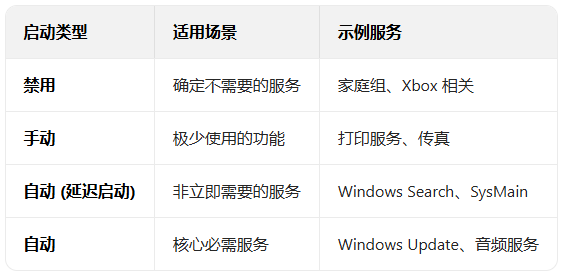
在 "常规" 选项卡的 "启动类型" 下拉菜单中选择:
-
禁用:确定不需要的服务
-
手动:偶尔使用的功能
-
自动 (延迟启动):非立即需要的服务
-
点击 "应用"→"确定"
-
如要立即停止运行,点击 "停止" 按钮
七、不同场景的定制化优化
1. 游戏玩家优化
-
禁用 Xbox Game Bar:设置→游戏→Xbox Game Bar→关闭
-
开启 "高性能" 电源计划:控制面板→电源选项→选择 "高性能"
-
禁用非必要后台服务(如 OneDrive、浏览器自动更新)
2. 办公场景优化
-
电源选项选择 "平衡模式"(兼顾性能与功耗)
-
保留 Microsoft Office 相关服务
-
禁用 Windows Error Reporting(减少弹窗)
3. 笔记本电脑优化
-
电池模式:启用 "节能模式" 延长续航
-
插电模式:切换至 "高性能"
-
蓝牙服务设为 "延迟启动"(节省电量)
4. 老旧电脑 (4GB 内存以下) 优化
-
更激进地禁用非必要服务
-
禁用 Windows Search、SysMain 等资源大户
-
考虑使用 Windows 10 LTSC 版本(无应用商店和自动更新,资源占用更低)
八、额外优化建议
1. 磁盘维护优化
-
驱动器优化服务(Optimize Drives):
-
保留 "自动" 启动,但将优化频率从每周改为每月(减少 SSD 磨损):
-
此电脑→右键磁盘→属性→工具→优化→更改设置→频率选 "每月"
2. 电源设置优化
-
开启 "卓越性能" 电源计划(提升系统响应):
-
PowerShell (管理员) 输入:powercfg -duplicatescheme e9a42b02-d5df-448d-aa00-03f14749eb61
-
控制面板→电源选项→选择 "卓越性能"
九、优化后的验证与维护
-
验证性能提升:
-
任务管理器→性能选项卡:观察内存、CPU 占用是否降低
-
记录开机时间:优化后应明显缩短
-
定期维护:
-
每月检查一次服务状态(防止系统更新后恢复默认设置)
-
使用msconfig检查并禁用不必要的启动项:
-
Win+R→msconfig→服务选项卡→勾选 "隐藏所有 Microsoft 服务"→取消不需要的第三方服务
总结
Windows 10 服务优化是提升系统性能的有效手段,但需谨慎操作。建议先创建还原点,然后按上述清单逐步禁用非必要服务,优先处理数据收集类和网络共享类服务。记得定期检查维护,让系统始终保持最佳状态。
|



 赣公网安备 36082102000008号