|
Win10 自动隐藏非当前语言字体完整操作
一、快速打开字体面板(两种方式,推荐第一种)
方式 1:运行命令(最快)
1、按下 Win + R 调出「运行」
2、输入 fonts,回车,直接打开传统字体控制面板
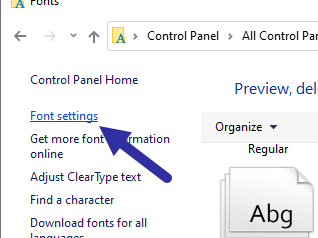
字体面板左侧菜单
方式 2:控制面板手动打开
1、搜索打开控制面板 → 右上角「查看方式」选大图标
2、找到并点击「字体」
二、开启自动隐藏语言无关字体
在字体窗口左侧栏点击 字体设置
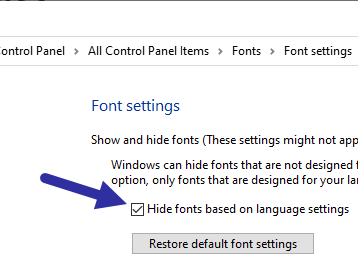
1、字体设置勾选界面
2、在弹出窗口,勾选:
3、根据语言设置隐藏字体(Hide fonts based on language settings)
4、点击「确定」保存设置
三、效果说明
开启后:
1、记事本、画图、系统自带工具会自动屏蔽日文、韩文、阿拉伯文、西里尔文等非中文专用字体;
2、CAXA、PS、CAD、Office 多数软件会同步精简字体下拉列表,减少卡顿、方便查找中文字体;
3、字体文件仍保存在系统,只是软件列表不再显示,不会删除文件。
四、关闭自动隐藏(恢复全部字体显示)
重复上面步骤,取消勾选「根据语言设置隐藏字体」→ 确定,所有语种字体重新全部显示。
五、常见问题
1、设置里(Win+I→个性化→字体)找不到这个选项
新版 Win10 设置页面只有卸载功能,自动语言隐藏仅在控制面板 fonts 窗口才有。
2、CAXA/Word 还是能看到外文字体
部分专业软件会读取全部字体库,关闭软件重新打开;仍无效则重启电脑刷新字体缓存。
3、切换输入法语言后自动切换显示字体
该功能会跟随你当前输入法语言动态隐藏对应语种字体,切英文输入法会显示英文字体,切中文只保留中文字体。
4、想恢复系统默认字体配置
进入字体设置窗口,点击「恢复默认字体设置」一键重置所有隐藏规则。
| 


 赣公网安备 36082102000008号