您的位置:首页 > 电脑教程 > WIN10教程 返回首页

如何在Win10系统中关闭高占用后台?

时间:2026-06-21 21:41:06  来源:原创

Win10 关闭高占用后台完整方案(分即时清理、开机自启、UWP 后台、系统服务四层,适配 CAXA 绘图电脑)

一、即时关掉当前高占用进程(立刻释放内存 / CPU)

1. 打开任务管理器(最快快捷键)

Ctrl + Shift + Esc一键调出; 简洁界面点左下角详细信息展开完整列表 

如何在Win10系统中关闭高占用后台?_软件自学网

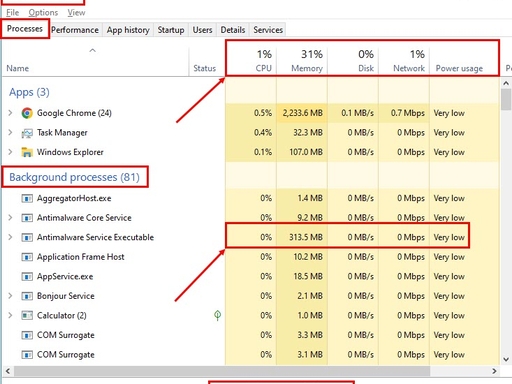
任务管理器进程页

2. 定位高占用后台

切换到【进程】标签,点击内存 / CPU列排序,数值最高的就是占用大户; 分两类:
  • 应用:Chrome、微信、WPS、CAXA、QQ 等前台软件残留进程
  • 后台进程:云盘、杀毒、广告助手、升级程序、UWP 应用驻留

3. 结束任务操作

选中占用高的第三方进程 → 右下角结束任务/ 右键「结束任务」

⚠️ 绝对不能关闭的系统进程(关了桌面崩溃 / 蓝屏)

explorer.exe(桌面)、svchost.exe、ntoskrnl.exe、Antimalware Service Executable(系统杀毒)、Desktop Window Manager

✅ 可放心关闭的常见高占用后台

Edge/Chrome 多余子进程、迅雷、百度网盘、微信、QQ、Adobe 升级程序、C 盘助手、各类弹窗广告程序、Cortana、Xbox 后台

二、永久禁用开机自启后台(根治开机一堆进程)

方法 1:任务管理器禁用(推荐)

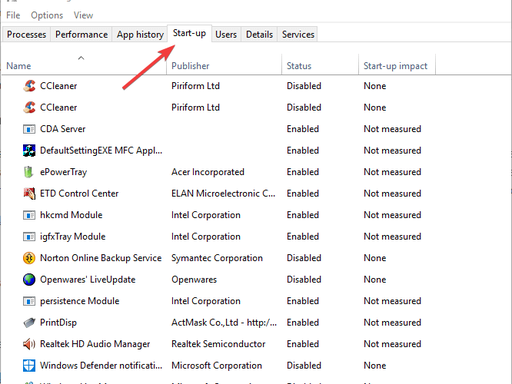
  1. 任务管理器切换到【启动】标签 
  2. 如何在Win10系统中关闭高占用后台?_软件自学网
    启动项管理
  3. 按启动影响排序,标「高」的最拖慢电脑
  4. 右键不需要的软件 →禁用 常见可禁用:微信、QQ、网盘、播放器、Adobe、鲁大师、驱动管家、游戏平台

方法 2:系统设置关闭自启

Win+I设置 → 应用 → 启动,全部不需要的软件开关关闭

方法 3:批量屏蔽第三方服务(深度优化)

  1. Win+R输入msconfig回车 → 切换【服务】
  2. 勾选左下角隐藏所有 Microsoft 服务(只显示第三方软件服务,不会误关系统)
  3. 点击【全部禁用】,显卡声卡驱动服务保留勾选,确定重启

三、关闭 UWP 应用后台驻留(商店自带软件偷跑内存)

很多系统自带应用(天气、资讯、Xbox)默认后台持续同步占用资源
  1. Win+I设置 → 隐私 →后台应用
  2. 顶部总开关直接关闭,所有商店应用禁止后台运行;
  3. 如需保留邮件 / 日历,单独开启对应软件开关即可

四、关闭耗资源系统后台服务(SSD 电脑必做,大幅释放内存)

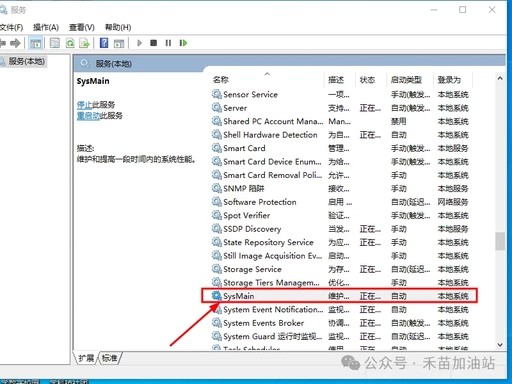
Win+R输入services.msc打开服务面板,找到以下高占用服务: 

如何在Win10系统中关闭高占用后台?_软件自学网

SysMain服务设置
  1. SysMain(Superfetch) 双击 → 先点【停止】,启动类型改为禁用;SSD 电脑关闭后硬盘 100% 占用明显缓解
  2. Windows Search 不用全局文件搜索可禁用,避免持续索引疯狂读写硬盘
  3. Diagnostic Policy Service(诊断服务) 日志诊断,持续占用 CPU,普通用户可禁用
  4. Connected User Experiences and Telemetry 系统遥测收集,后台持续上传占用网络内存
  5. Xbox 相关全套服务 不玩游戏直接全部禁用
操作统一流程:双击服务 → 停止运行 → 启动类型:禁用 → 应用→确定

五、软件内部关闭后台(CAD/CAXA/ 设计软件专用)

  1. 右键右下角托盘图标,打开软件设置,关闭开机启动、后台驻留、自动更新、实时云同步
  2. CAXA、CAD、PS 关闭后,进程仍残留:任务管理器结束caxa.exe、acad.exe全部子进程


上一个电脑教程:如何在Win10系统中关闭UWP后台?
下一个电脑教程:如何在Win10系统中自动隐藏非当前语言字体?