先禁用高 / 中影响的非必要启动项,再清理启动文件夹、优化服务与计划任务,配合系统与硬件层面的微调,可显著缩短 Windows 10 开机时间并降低后台占用。
快速管理(新手优先)
-
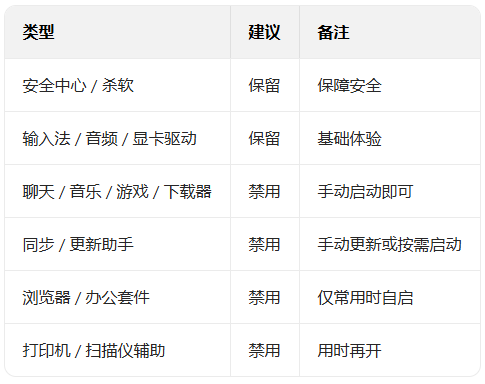
任务管理器(Ctrl+Shift+Esc → 启动):按 “启动影响” 排序,禁用高 / 中影响的非必要项(如聊天、音乐、游戏、下载器、更新助手);保留安全中心、输入法、关键音频 / 显卡驱动。
-
设置(Win+I → 应用 → 启动):关闭非日常必用的开关,直观易用。
-
启动文件夹(Win+R → shell:startup):删除不需要的快捷方式;全局启动用 shell:common startup(需管理员)。
进阶优化(提升更明显)
-
服务管理(msconfig → 服务):勾选 “隐藏所有 Microsoft 服务”,禁用第三方冗余服务(如同步、更新、游戏、打印机辅助等);重启生效。
-
计划任务(搜索 “任务计划程序”):禁用 “启动时” 触发的非必要任务,或改为延迟启动;避免误删系统维护任务。
-
注册表(regedit,谨慎操作):清理 HKCU/HKLMSoftwareMicrosoftWindowsCurrentVersionRun/RunOnce 下的无效项;先备份注册表再修改。
-
第三方工具(推荐微软 Autoruns):按分类筛选并禁用冗余项;优先处理 “Logon” 类,避免误删系统核心条目。
保留 / 禁用清单(快速判断)
系统与硬件配合(锦上添花)
-
系统盘(C 盘)留≥20GB 空闲,开启快速启动(设置 → 系统 → 电源和睡眠 → 其他电源设置 → 选择电源按钮的功能 → 启用快速启动);SSD 优先,HDD 分区对齐、关闭碎片整理计划。
-
BIOS/UEFI:设为 UEFI+GPT 启动,关闭不必要的设备检测,第一启动项为系统盘;更新 BIOS 固件提升兼容性与启动速度。
-
驱动与系统:更新芯片组、显卡、网卡驱动;保持 Windows 更新至最新,修复启动相关 bug。
操作步骤与回滚
-
备份:创建还原点 / 备份注册表,便于回滚。
-
执行:先禁用高 / 中影响启动项 → 清理启动文件夹 → 优化服务与计划任务 → 重启测试。
-
验证:重启后观察开机时间、后台占用与功能是否正常;异常则恢复还原点或重新启用对应项。
常见问题与解决
-
禁用后某功能失效:在任务管理器 / Autoruns 中重新启用对应项。
-
开机变慢:检查是否有新的高影响项或服务被启用;回滚最近的优化。
-
快速启动失效:确认快速启动已开启,关闭休眠后重新启用。
总结与建议
先完成 “快速管理”,重启测试;若仍不满意,再进行 “进阶优化”。如果需要,我可以根据你的启动项清单,帮你筛选出可安全禁用的条目。
|



 赣公网安备 36082102000008号