Windows 10 高性能电源模式设置全攻略
一、为何需要高性能模式?
-
性能提升:CPU 持续高频率运行,响应速度更快,适合游戏、视频编辑等高性能需求任务
-
系统响应:减少系统自动降频和休眠,保持硬件持续高性能状态
-
显卡优化:强制使用独立显卡而非集成显卡,提升图形处理能力
注意:会显著增加耗电量,笔记本使用时电池续航会大幅缩短
二、三种快速开启方法
1️⃣ 通过系统设置开启(推荐)
-
按下 Win + I 打开设置窗口
-
选择 "系统" → "电源和睡眠"
-
点击 "其他电源设置"
-
在电源选项窗口中,点击 "显示附加计划" 旁的下拉箭头
-
选择 "高性能" 选项
2️⃣ 通过控制面板开启
-
按下 Win + R,输入 control 并回车
-
查看方式选择 "大图标"或"类别"
-
点击 "电源选项"
-
同样点击 "显示附加计划",选择"高性能"
3️⃣ 通过电池图标快速切换(Win10 1703+)
-
点击任务栏右下角电池图标
-
在弹出菜单中直接拖动滑块到 "高性能" 位置(若有此选项)
三、高级设置:解锁 "卓越性能" 模式(可选)
Windows 10 隐藏了一个比 "高性能" 更强的 "卓越性能" 模式,适合极限性能需求:
-
以管理员身份打开 PowerShell(Win+X,选择 "Windows PowerShell (管理员)")
-
输入命令:
plaintext
powercfg -duplicatescheme e9a42b02-d5df-448d-aa00-03f14749eb61
-
按回车执行,系统提示 "已创建新的电源方案"
-
返回电源选项,即可看到 "卓越性能" 选项
四、自定义高性能设置(进阶)
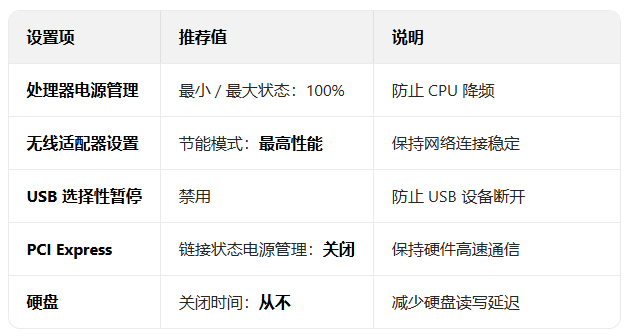
五、如何确认高性能模式已开启
-
返回电源选项窗口,查看当前选择的计划是否为 "高性能"或"卓越性能"
-
任务栏电池图标悬停时,应显示当前电源模式为 "高性能"
六、何时使用高性能模式?
-
游戏 / 图形设计:需要显卡和 CPU 全功率运行时
-
视频 / 音频编辑:大型项目渲染时
-
科学计算 / 编程编译:需要长时间高 CPU 负载时
-
服务器 / 工作站:需要持续稳定高性能时
七、总结
高性能模式是释放 Windows 10 电脑全部潜力的简单方法,通过上述任意一种方式均可快速开启。对于极限性能需求,可解锁 "卓越性能" 模式。
最佳实践:使用外接电源时开启高性能模式,电池供电时切换回平衡模式,兼顾性能与续航。
|



 赣公网安备 36082102000008号