Windows 10 显卡性能优化全攻略
一、基础优化:驱动与系统设置
1. 更新显卡驱动(必做)
-
NVIDIA:右键桌面→NVIDIA 控制面板→"帮助"→"检查更新" 或 使用 GeForce Experience
-
AMD:右键桌面→Radeon 设置→"主页"→检查更新
-
重要:重大版本更新时,建议用 DDU 安全模式卸载旧驱动再重装,避免残留冲突
2. 开启系统级优化
① 游戏模式
-
设置→游戏→游戏模式→开启(系统优先分配资源给前台程序)
② 硬件加速 GPU 调度(提升 5-10% 性能)
-
方法一:设置→系统→显示→图形设置→开启 "硬件加速 GPU 调度"
-
方法二(如界面无此选项):
-
Win+R→输入 "regedit"→导航至HKEY_LOCAL_MACHINESYSTEMCurrentControlSetControlGraphicsDrivers
-
找到 HwSchMode(如无则新建 DWORD 值)→将值从 1 改为 2→重启
③ 高性能电源计划
-
控制面板→电源选项→选择 "高性能"(若没有,管理员模式下运行powercfg -s 8c5e7fda-e8bf-4a96-9a85-a6e23a8c635c开启 "卓越性能")
二、NVIDIA 显卡深度优化(右键桌面→NVIDIA 控制面板)
1. 全局 3D 设置(影响所有游戏)
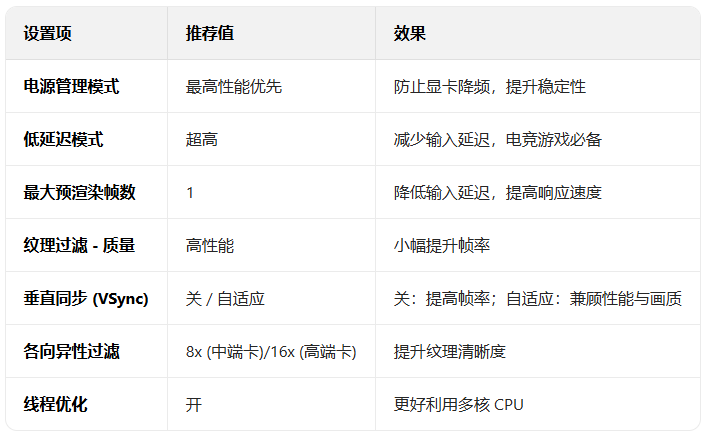
2. 程序设置(针对特定游戏)
-
点击 "程序设置" 选项卡→"添加"→选择游戏执行文件 (.exe)
-
为游戏单独配置上述选项,优先级高于全局设置
3. 其他实用设置
-
显示器设置:
-
G-SYNC 显示器:开启 G-SYNC(显示器 + GPU 双支持时)
-
刷新率:设置为显示器最高支持值
-
图像增强(可选):
-
图像锐化:强度 0.5-0.8(FPS 游戏推荐)+ 开启 GPU 缩放
三、AMD 显卡深度优化(右键桌面→Radeon 设置)
1. 全局图形设置
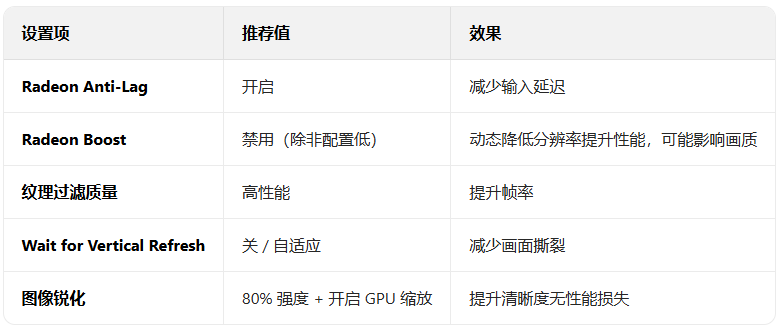
2. 高级性能调整(选做)
-
FSR 技术:2K/4K 显示器强烈推荐开启,大幅提升帧率
-
Freesync:支持的显示器开启(Full-Screen Only 模式)
-
性能调优:
-
进入 "性能"→"调整"→开启 "高级控制"
-
可微调核心频率 (+50MHz 起步)、显存频率 (+100MHz 起步),每次小幅调整后测试稳定性
四、游戏专用优化技巧
1. 游戏内设置推荐
① 通用设置
-
分辨率:1080p(平衡性能与画质)
-
渲染比例:100%(低于会模糊,高于更清晰但更耗性能)
-
纹理质量:中高(显存 6GB + 可设高)
-
特效:按显卡性能调整:
-
低端卡:关闭抗锯齿 (AA)、阴影、反射
-
中端卡:中低特效 + FXAA/SMAA
-
高端卡:可开高特效 + MSAA/TAA
② 特殊技术开启
-
NVIDIA:DLSS 3(RTX 系列)→平衡 / 性能模式(提升 50-100% 帧率)
-
AMD:FSR 3→质量 / 平衡模式(2K/4K 下效果显著)
2. Windows 游戏模式设置
-
设置→游戏→游戏栏→关闭 "在游戏中打开游戏栏时启用快捷方式"
-
设置→游戏→背景应用→关闭所有非必要应用后台运行权限
3. 针对特定游戏的显卡设置
① 电竞游戏(CS2/Valorant 等)
-
NVIDIA:低延迟模式→"超高",最大预渲染帧数→1
-
AMD:Radeon Anti-Lag→"开启",响应性提升
② 3A 大作(艾尔登法环 / 赛博朋克等)
-
开启 DLSS/FSR→质量模式,兼顾画质与性能
-
如开启光追,搭配 DLSS 3 帧生成效果更佳
五、笔记本双显卡优化(独显 + 集显)
1. 强制使用独显运行游戏
① NVIDIA Optimus 设置
-
控制面板→NVIDIA 控制面板→"管理 3D 设置"→"全局设置"→首选图形处理器→"高性能 NVIDIA 处理器"
-
或针对特定游戏:"程序设置"→添加游戏→选择独显
② AMD 显卡设置
-
Radeon 设置→"游戏"→"全局设置"→"显卡性能偏好"→"高性能"
-
或在 "已安装的应用" 中找到游戏→"图形设置"→选择 "高性能"
2. 重要提示
-
确保显示器线缆连接到独显输出接口(笔记本通常在侧面而非背面)
-
部分笔记本需在 BIOS 中开启 "Hybrid Graphics" 或 "Switchable Graphics"
六、显卡超频(进阶,风险自担)
仅推荐给有经验用户,可能影响稳定性和保修
1. NVIDIA 显卡超频(MSI Afterburner 为例)
-
下载安装官方版→打开→点击齿轮图标→勾选 "解锁电压调整控制"
-
核心频率:+50MHz 起步,每次 + 10-20MHz→应用→测试稳定性
-
显存频率:+100MHz 起步,每次 + 50MHz→应用→测试
-
测试工具:FurMark/3DMark 压力测试 15 分钟无异常
2. 安全边界
-
温度:不超过 85°C(长期使用建议 < 80°C)
-
电压:不超过默认 1.05V(绝对不超过 1.1V)
-
功耗上限:建议 110%-120%(部分高端卡可至 130%)
七、散热与监控优化
1. 温度监控
-
Windows 任务管理器:性能→GPU→查看温度
-
第三方工具:HWinfo(全面)/GPU-Z(简洁)/MSI Afterburner
2. 散热优化(温度 > 75°C 时建议)
① 软件调整
-
MSI Afterburner 自定义风扇曲线:
-
60°C 以下:30-40% 转速(静音)
-
60-75°C:线性提升至 60-80%
-
75°C 以上:强制 90-100%
② 硬件改善
-
清理机箱 / 显卡风扇灰尘
-
确保机箱通风良好,无杂物阻挡
-
考虑加装机箱风扇提升整体散热
八、性能验证与问题排查
1. 验证优化效果
-
优化前记录游戏帧率(用 NVIDIA FPS 计数器 / AMD 性能监控)
-
优化后再次测试,对比提升幅度(通常 5-30%)
2. 常见问题排查
① 游戏卡顿 / 帧率低
-
检查电源管理模式是否为 "最高性能优先"
-
确认垂直同步是否关闭(可能导致 60 帧上限)
-
查看显卡温度是否过高(>85°C 会降频)
② 双显卡笔记本只用集显
-
检查 NVIDIA/AMD 控制面板设置是否正确
-
确认显示器线缆连接到独显接口
-
重启电脑后再次检查设置
总结:优化效果预估
-
基础优化(驱动 + 系统设置):提升 5-15%
-
显卡控制面板精细调整:提升 5-20%
-
游戏内设置优化:提升 10-50%(视游戏和原设置而定)
-
笔记本双显卡优化:提升 20-50%(原本误用集显时)
最终建议:先完成基础优化,再调整显卡控制面板,最后针对特定游戏精细调整,这样能在几乎无风险的情况下获得最大性能提升。
|



 赣公网安备 36082102000008号