


 |
图文教程是用图片展示加上文字说明的方式制作成的教程,图文教程全面细致通俗易懂,有CAD教程,AI教程,PS教程,办公软件教程,平面设计,室内设计,机械设计,多媒体,网页设计,操作系统等各类教程,欢迎您来学习。
|
图文教程 |

CAD2026把标注尺寸改成两位小数点的标注: 1、打开用CAD2026做好的图形文档。 2、然后点击CAD2026上面的注[阅读全文]
[ CAD教程 ] 发布日期: 2025-06-22 | [H:4204]
CAD2026设置标注尺寸没有小数位的方法: 1、打开CAD2026软件,新建空白文档。 2、然后点击注释选项。 [阅读全文]
[ CAD教程 ] 发布日期: 2025-06-22 | [H:3156]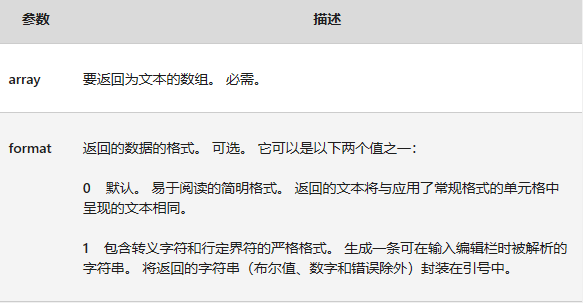
ARRAYTOTEXT 函数: ARRAYTOTEXT 函数返回任意指定区域内的文本值的数组。 它传递不变的文本值,并将非文本值转换为文本。 语法: ARRAYTOT[阅读全文]
[ Excel教程 ] 发布日期: 2025-06-22 | [H:2311]
AREAS 函数: 本文介绍 Microsoft Excel 中 AREAS 函数的公式语法和用法。 说明: 返回引用中的区域个数。 区域是指连续的单元格区域或单个单[阅读全文]
[ Excel教程 ] 发布日期: 2025-06-22 | [H:2439]
ARABIC 函数: 本文介绍 Microsoft Excel 中 ARABIC 函数的公式语法和用法。 说明: 将罗马数字转换为阿拉伯数字。 语法: ARABI[阅读全文]
[ Excel教程 ] 发布日期: 2025-06-22 | [H:2425]
AMORLINC函数: 本文介绍 Microsoft Excel 中 AMORLINC 函数的公式语法和用法。 说明: 返回每个结算期间的折旧值。 该函数主要为法国会[阅读全文]
[ Excel教程 ] 发布日期: 2025-06-22 | [H:2256]
AMORDEGRC函数: Important: 由于法国会计系统的折旧方法发生更改,此函数已弃用,不应再使用。 它仅出于旧工作簿的兼容性而包括在内。 本文介绍 Micr[阅读全文]
[ Excel教程 ] 发布日期: 2025-06-21 | [H:1998]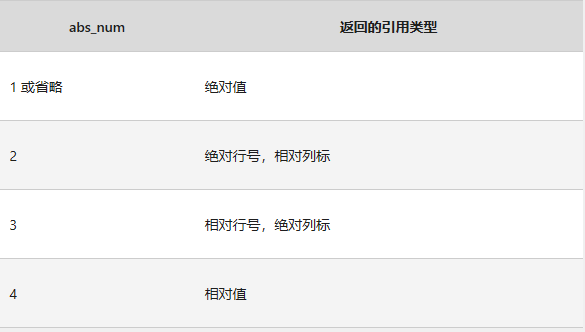
ADDRESS函数: 本文介绍 Microsoft Excel 中 ADDRESS 函数的公式语法和用法。 有关使用邮寄地址或创建邮件标签的信息,请转到在 Excel 中[阅读全文]
[ Excel教程 ] 发布日期: 2025-06-21 | [H:2000]
1、打开CAD2026软件,新建空白文档对象。如下图 2、然后再对图形进行标注对象即可。 3、再点击标注样[阅读全文]
[ CAD教程 ] 发布日期: 2025-06-20 | [H:2928]
1、打开CAD2026软件,新建空白文档对象。如下图: 2、然后再对图形进行标注对象即可。如下图: 3、再点击[阅读全文]
[ CAD教程 ] 发布日期: 2025-06-20 | [H:3852]
1、打开AI2024软件,创建一个正圆出来。 2、然后再绘制一个圆角矩形出来,并旋转45度。 3、然后再绘制一个螺[阅读全文]
[ AI教程 ] 发布日期: 2025-06-19 | [H:2746]
1、打开AI2024软件,创建一个正圆对象。 2、再点击钢笔工具,绘制两个三角形。 3、再使用钢笔工具,在两个三角[阅读全文]
[ AI教程 ] 发布日期: 2025-06-18 | [H:3069]
1、打开AI2024软件,创建五个同心圆对象。 2、再点击钢笔工具,绘制一个箭头图形。 3、再使用钢笔工具,绘[阅读全文]
[ AI教程 ] 发布日期: 2025-06-18 | [H:3053]
1、打开AI软件,在文档中创建一个矩形出来。 2、在矩形中再绘制一个矩形出来。 3、然后同样使用矩形工具,绘制两个[阅读全文]
[ AI教程 ] 发布日期: 2025-06-17 | [H:2998]
1、打开AI2024软件,创建一个矩形出来。如下图: 2、在矩形的下面创建一条直线出来。 3、在直线下面创建一个矩[阅读全文]
[ AI教程 ] 发布日期: 2025-06-17 | [H:2371]Copyright @ 2006-2024 rjzxw.com Inc All Rights Reserved. 软件自学网 版权所有
联系我们
赣ICP备17006577号-1  赣公网安备 36082102000008号