


 |
图文教程是用图片展示加上文字说明的方式制作成的教程,图文教程全面细致通俗易懂,有CAD教程,AI教程,PS教程,办公软件教程,平面设计,室内设计,机械设计,多媒体,网页设计,操作系统等各类教程,欢迎您来学习。
|
图文教程 |

效果图 具体的制作步骤如下: 第一步: 第二步: 第三步: 第四步: 第五步:请叫我学霸!! [阅读全文]
[ CorelDRAW教程 ] 发布日期: 2016-09-05 | [H:10183]
效果图 第一步:输入文字》》》加粗文字轮廓》》》创建边界 第二步:如下图 第三步:选择字体将三层字体拆分,复制最上面的一层文字,填充黄色,从上到下透明。然[阅读全文]
[ CorelDRAW教程 ] 发布日期: 2016-09-05 | [H:10914]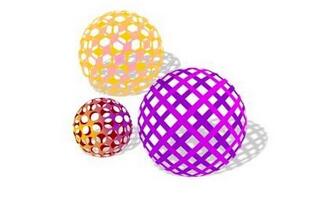
先看看效果图 下面是教程 [阅读全文]
[ CorelDRAW教程 ] 发布日期: 2016-08-25 | [H:9002]
先看看效果图 下面是教程 [阅读全文]
[ CorelDRAW教程 ] 发布日期: 2016-08-25 | [H:7961]
先看看效果图 第一步 第二步 第三步 第四步 第五步 第六步 第七步 第八步 第九步 第十步 [阅读全文]
[ CorelDRAW教程 ] 发布日期: 2016-08-25 | [H:8272]
这是处理前跟处理后的对比,首先,在cdr先导入一张图片 位图→轮廓描摹→线条图 设置参数如下: 确定后,得出如下效[阅读全文]
[ CorelDRAW教程 ] 发布日期: 2016-08-25 | [H:9180]
先看看效果图吧: 具体的制作步骤如下: 1.先设计字体,在cdr里面用"贝塞尔工具"将手稿先用线的方式将结构表现出来。 2.将[阅读全文]
[ CorelDRAW教程 ] 发布日期: 2016-08-25 | [H:8778]
先来看看效果图 具体的制作步骤如下 字体一定要粗黑: 用立体化工具 在其属性栏里调其参数 调其方向属性 做斜角修包饰 到这[阅读全文]
[ CorelDRAW教程 ] 发布日期: 2016-08-12 | [H:8449]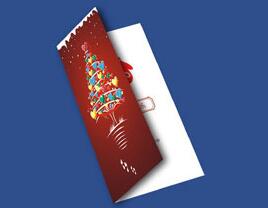
先看看效果图 具体的制作步骤如下: 1、画个长方形用交互式填充工具,填充红与四色黑。 2、画圣诞树的枝干 3、接着就是树上面的那些心了,先画[阅读全文]
[ CorelDRAW教程 ] 发布日期: 2016-08-12 | [H:7800]
先看看效果图 一、贺卡创意 制作一张代表自己心意的贺卡,这一步很是重要,要不然还不如到网上去找一张呢?这一步主要是构思一下用这张贺卡表达一种什么情意,并设计这张贺卡[阅读全文]
[ CorelDRAW教程 ] 发布日期: 2016-08-12 | [H:14458]
一、绘制运动中的足球 1. 打开CorelDRAW 11,新建一个文件,并将版面改为横向。 2. 单击工具箱中的多边形工具,并在其属性工具栏中将边数改为[阅读全文]
[ CorelDRAW教程 ] 发布日期: 2016-08-12 | [H:7516]
最终效果: 第一步画一个正六边形,如图: 第二步,复制一个.如图: 第三步,按ctrl+d在复制4个,如图: 第四步,在向下复制[阅读全文]
[ CorelDRAW教程 ] 发布日期: 2016-08-12 | [H:9197]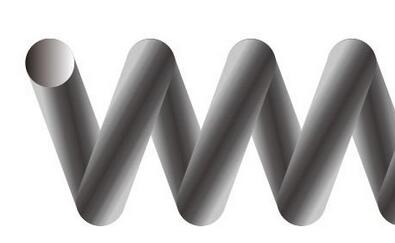
先看效果: 1、先画一个距形,20*80(大小可以自己定)并进行渐变填充。如图 2、用形状工具,调整为两端半圆形,在旋转框中输入20,如图: [阅读全文]
[ CorelDRAW教程 ] 发布日期: 2016-08-12 | [H:9400]
先上效果: 再上步骤: [阅读全文]
[ CorelDRAW教程 ] 发布日期: 2016-08-12 | [H:7830]
一、无处不在的贝塞尔曲线 说到Photoshop、Fireworks、CorelDraw这些设计软件里的“贝赛尔”工具,大家不一定很熟[阅读全文]
[ CorelDRAW教程 ] 发布日期: 2016-08-12 | [H:28494]Copyright @ 2006-2024 rjzxw.com Inc All Rights Reserved. 软件自学网 版权所有
联系我们
赣ICP备17006577号-1  赣公网安备 36082102000008号