


 |
图文教程是用图片展示加上文字说明的方式制作成的教程,图文教程全面细致通俗易懂,有CAD教程,AI教程,PS教程,办公软件教程,平面设计,室内设计,机械设计,多媒体,网页设计,操作系统等各类教程,欢迎您来学习。
|
图文教程 |
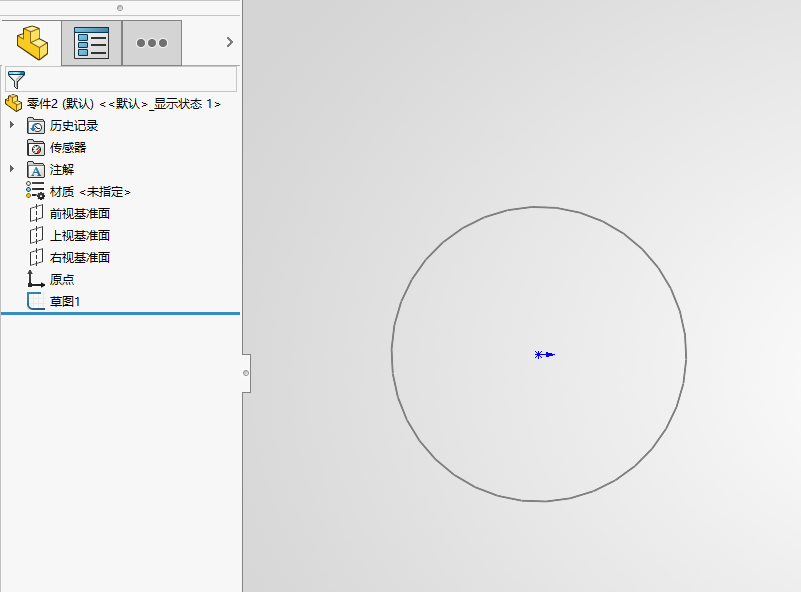
1、选择solidworks2026软件,选择【上视基准面】,点击【草图绘制】选项。如下图: 2、进入上视基准面。如下图: [阅读全文]
[ SolidWorks教程 ] 发布日期: 2026-08-24 | [H:353]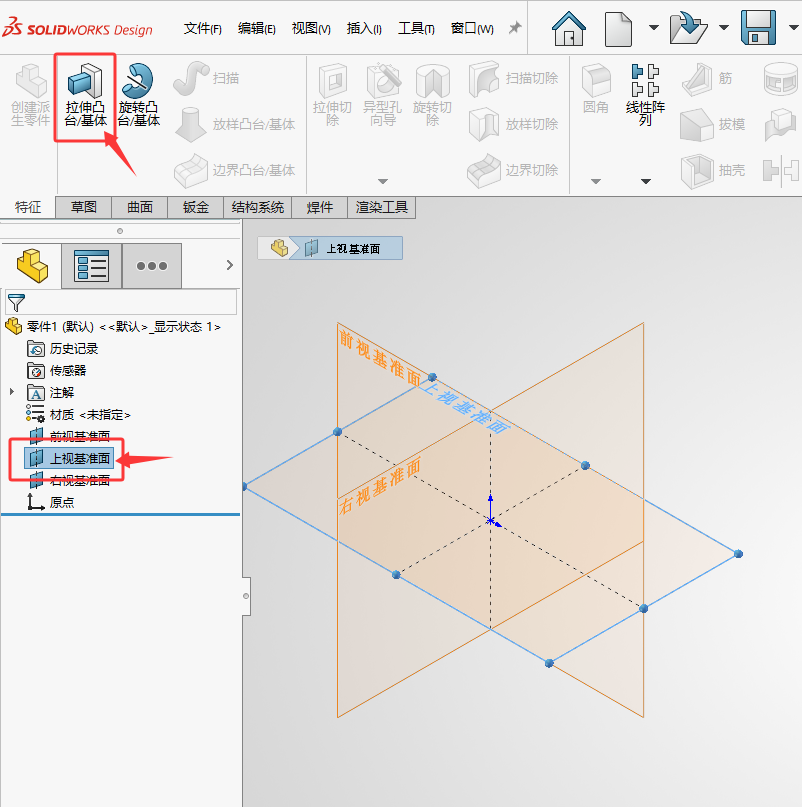
第1步、在solidworks2026新建一个【零件】文档,点击【上视基准面】选项,然后点击【拉伸凸台/基体】选项, 第2步、然后就会进入【[阅读全文]
[ SolidWorks教程 ] 发布日期: 2026-08-24 | [H:382]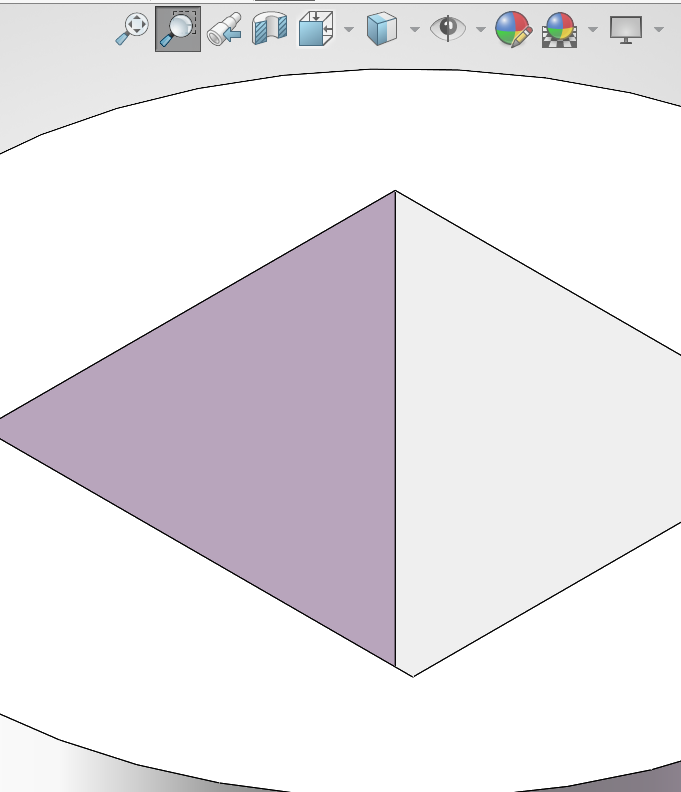
第1步、在solidworks2026中创建一个零件出来,怎么进行区域放大呢? 第2步、然后点击【局部放大】图标选项。 [阅读全文]
[ SolidWorks教程 ] 发布日期: 2026-08-24 | [H:319]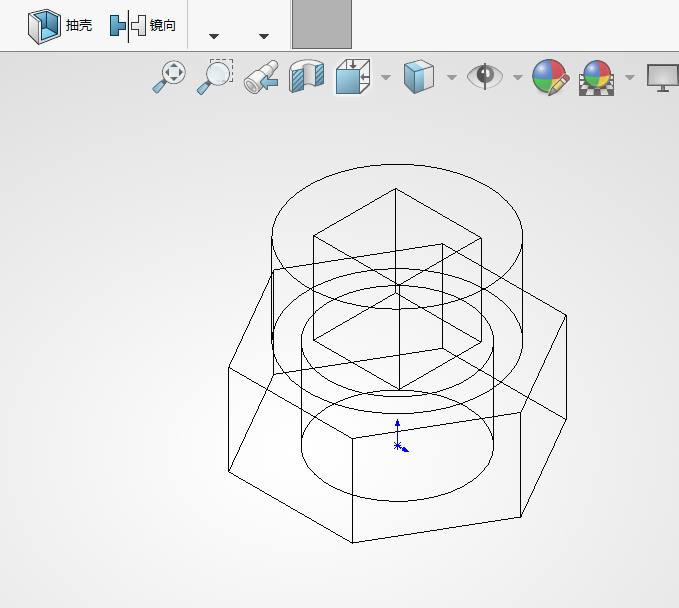
第1步、在solidwroks2026中创建一个零件出来,怎么将零件以线架图显示模型的所有边线。 第2步、点击显示类型设置的图标。 [阅读全文]
[ SolidWorks教程 ] 发布日期: 2026-08-24 | [H:324]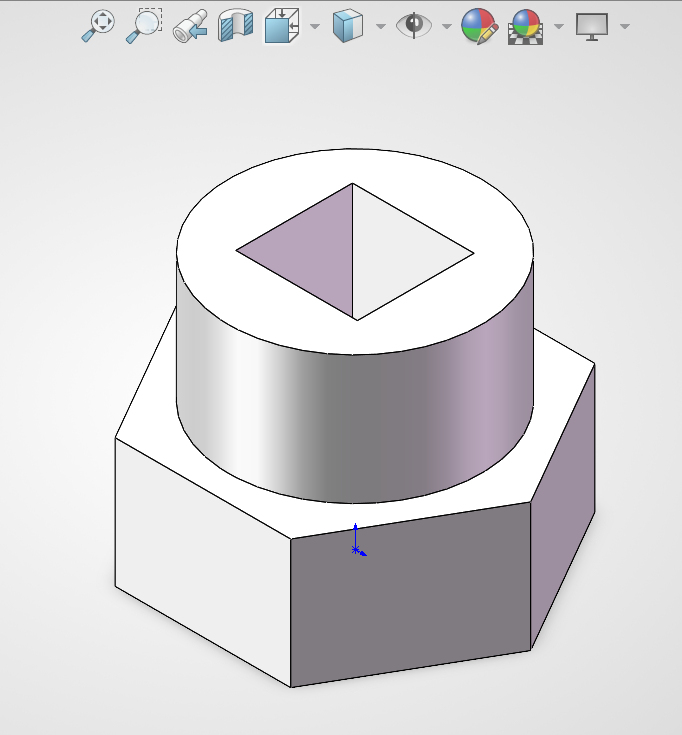
第1步、在solidworks2026中创建一个零件出来,然后旋转图形后怎么恢复等轴图模式。 第2步、点击视图定向设置,点击等测轴图标。 [阅读全文]
[ SolidWorks教程 ] 发布日期: 2026-08-23 | [H:361]
1、打开solidworks2026软件,中间的原点坐标怎么显示与隐藏起来。 2、右击左边的原点文字,弹出对话框,点击隐藏原点选项即可。 [阅读全文]
[ SolidWorks教程 ] 发布日期: 2026-08-23 | [H:388]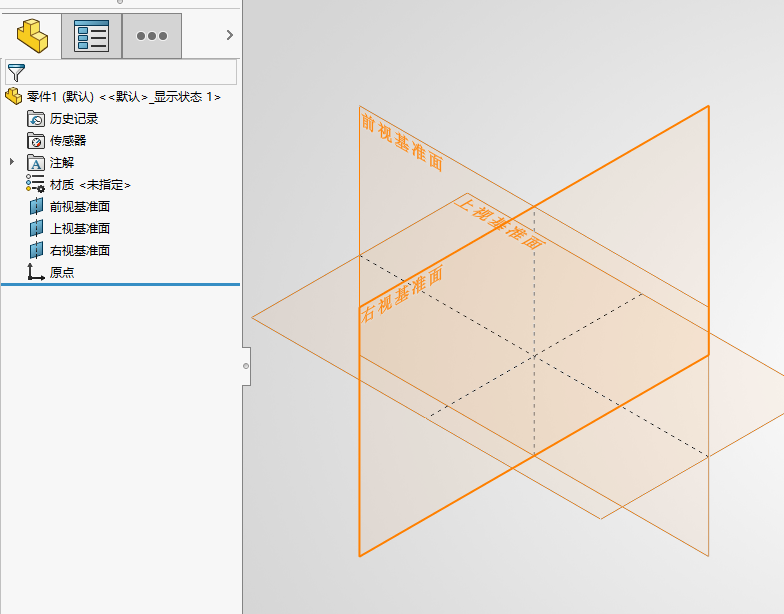
1、点击solidworks2026的【前视基准面】选择。找到左边的【前视基准面】选项。 2、右击左边上面的前视基准面选项,点击眼睛图标即可[阅读全文]
[ SolidWorks教程 ] 发布日期: 2026-08-23 | [H:312]
1、打开SOLIDWORKS2026没有显示主视基准面怎么处理。 2、点击一个眼睛的图标。就是隐藏/显示项目这个图标。 [阅读全文]
[ SolidWorks教程 ] 发布日期: 2026-08-23 | [H:356]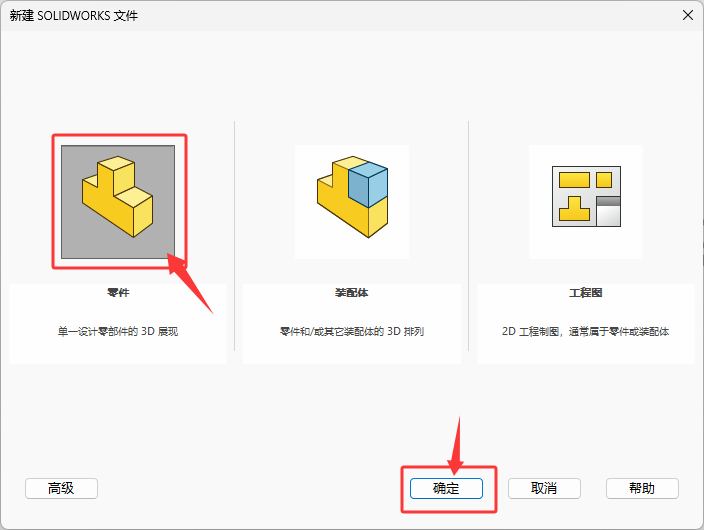
1、点击【solidworks2026】上面的【新建图标】选项即可。如下图: 2、然后弹出【新建solidworks文件】界面对话框,选择【零件】选项。点击【确定】即[阅读全文]
[ SolidWorks教程 ] 发布日期: 2026-08-22 | [H:295]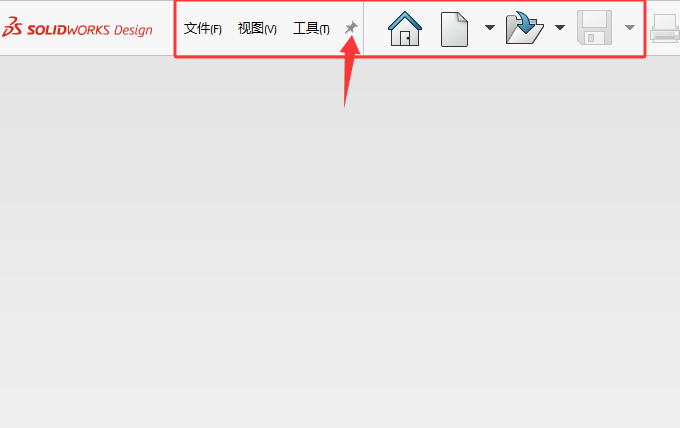
1、solidworks如何固定最上面的文件菜单栏。如下图: 2、点击一下上面的固定图钉图标即可。如下图: 3、这样后面的图标就会显示出来,如下图: [阅读全文]
[ SolidWorks教程 ] 发布日期: 2026-08-22 | [H:364]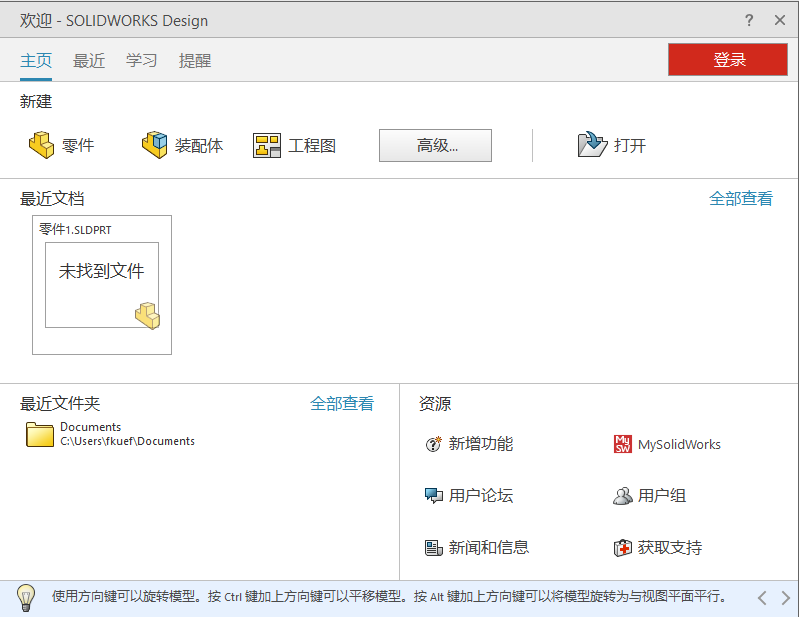
1、如何打开【欢迎-SOLIDWORKS Design】界面对话框呢?可以通过两种方法。 2、可以点软件界面上面的【小房子】图标即可,或是【[阅读全文]
[ SolidWorks教程 ] 发布日期: 2026-08-22 | [H:311]
效果图: 1、打开CDR2024软件,新建空白文档,创建一个空白文档,绘制一个矩形出来即可。 2、然后复制一个[阅读全文]
[ CorelDRAW教程 ] 发布日期: 2026-08-22 | [H:729]
效果图: 1、打开CDR2024软件,新建空白文档,创建一个空白文档,绘制六条竖线出来。 2、然后再绘制六条横[阅读全文]
[ CorelDRAW教程 ] 发布日期: 2026-08-22 | [H:625]
效果图: 1、打开CDR2026软件,新建空白,创建一个长方形出来。如下图: 2、然后再复制一个矩形出来,如下[阅读全文]
[ CorelDRAW教程 ] 发布日期: 2026-08-18 | [H:712]
效果图: 1、打开CDR2024软件,新建空白文档,点击多边形工具,设置3,创建一个三角形,并旋转90度即可。 [阅读全文]
[ CorelDRAW教程 ] 发布日期: 2026-08-18 | [H:439]Copyright @ 2006-2024 rjzxw.com Inc All Rights Reserved. 软件自学网 版权所有
联系我们
赣ICP备17006577号-1  赣公网安备 36082102000008号