


 |
图文教程是用图片展示加上文字说明的方式制作成的教程,图文教程全面细致通俗易懂,有CAD教程,AI教程,PS教程,办公软件教程,平面设计,室内设计,机械设计,多媒体,网页设计,操作系统等各类教程,欢迎您来学习。
|
图文教程 |

尺寸界线内的空间不足以同时放下标注文字和箭头时,此系统变量将确定这两者的排列方式。 类型: [阅读全文]
[ CAD教程 ] 发布日期: 2023-08-11 | [H:5139]
依次单击“常用”选项卡 “注释”面板 “标注样式”。 查找 在“标注样式管理器”中,选择要更改的标[阅读全文]
[ CAD教程 ] 发布日期: 2021-08-23 | [H:4492]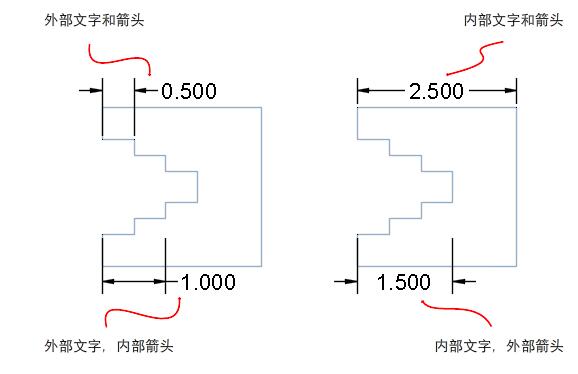
诸多因素(如尺寸界线间距和箭头尺寸的大小)会影响标注文字和箭头在尺寸界线内的调整方式。通常会应用最佳效果(如果指定了可用空间)。如果可能,将在尺寸界线之间放置文字和箭[阅读全文]
[ CAD教程 ] 发布日期: 2023-08-11 | [H:4730]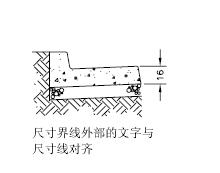
程序提供了几种遵循国际标准的对正设置,用户也可以选择自定义的文字位置。 许多设置是相互依赖的。更改设置时,“标注样式管理器”中的样例图像将动态更新,[阅读全文]
[ CAD教程 ] 发布日期: 2023-08-11 | [H:8739]
用户可以选择各种标准类型的箭头,也可以创建自定义箭头。另外,用户还可以 不显示箭头,或仅使用一个箭头 将不同类型的箭头应用到尺寸[阅读全文]
[ CAD教程 ] 发布日期: 2021-08-23 | [H:4162]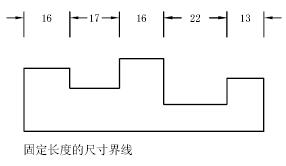
用户可以: 指定颜色和线宽,用于视觉效果和打印 不显示一条或全部尺寸界线(如果不需要这些尺寸界线或没有足够的空间) 指定[阅读全文]
[ CAD教程 ] 发布日期: 2023-08-11 | [H:6944]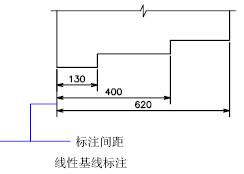
可以控制尺寸线的几个特征。用户可以: 指定颜色和线宽,用于视觉效果和打印 不显示尺寸线,或者在文字折断尺寸线时,隐藏尺寸线的一半或全部 控制基线标注中连[阅读全文]
[ CAD教程 ] 发布日期: 2023-08-11 | [H:3629]
用户可以创建标注样式,以快速指定标注的格式,并确保标注符合行业或工程标准。 创建标注时,标注将使用当前标注样式中的设置。 [阅读全文]
[ CAD教程 ] 发布日期: 2021-08-23 | [H:5664]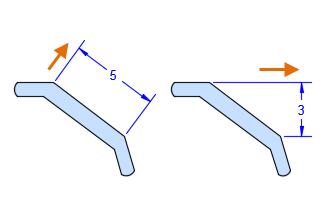
基本的标注类型为线性标注、径向标注、角度标注、同基准标注和弧长标注。使用 DIM 命令根据要标注的对象类型自动创建标注。 在特殊情况下,也可以通过设置标注[阅读全文]
[ CAD教程 ] 发布日期: 2021-08-23 | [H:5066]
DIMDISASSOCIATE 过滤选择集,使其仅包括不在锁定图层上的关联标注, 以及仅在当前空间中的关联标注(例如,如果模型空间处于活动状态,将排除图纸[阅读全文]
[ CAD教程 ] 发布日期: 2021-08-23 | [H:3039]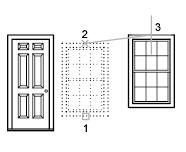
使用坐标、栅格捕捉、对象捕捉和其他工具可以精确移动对象。 使用两点指定距离 使用由基点及后跟的第二点指定的距离和方向移动对象。在本例中,将移动[阅读全文]
[ CAD教程 ] 发布日期: 2021-08-23 | [H:5161]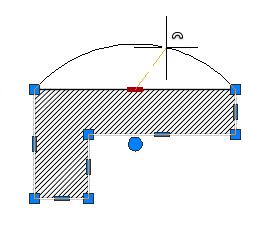
具有多功能夹点的对象 下列对象具有多功能夹点,可提供特定于对象(在某些情况下,特定于夹点)的选项: 二维对象:直线、多段线、圆[阅读全文]
[ CAD教程 ] 发布日期: 2023-08-11 | [H:4577]
将拉伸窗交窗口部分包围的对象。将移动(而不是拉伸)完全包含在窗交窗口中的对象或单独选定的对象。某些对象类型(例如圆、椭圆和块)无法拉伸。 [阅读全文]
[ CAD教程 ] 发布日期: 2021-08-23 | [H:4639]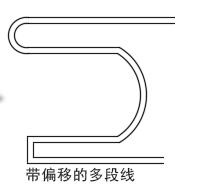
例如,如果偏移圆或圆弧,则会创建更大或更小的圆或圆弧,具体取决于指定为向哪一侧偏移。如果偏移多段线,将生成平行于原始对象的多段线。 [阅读全文]
[ CAD教程 ] 发布日期: 2021-08-23 | [H:5173]
内角点称为圆角,外角点称为外圆角;这两种圆角均可使用 FILLET 命令创建。 可以选择以下对象类型来定义圆角或外圆角: 二维多[阅读全文]
[ CAD教程 ] 发布日期: 2023-08-11 | [H:6394]Copyright @ 2006-2024 rjzxw.com Inc All Rights Reserved. 软件自学网 版权所有
联系我们
赣ICP备17006577号-1  赣公网安备 36082102000008号