


 |
图文教程是用图片展示加上文字说明的方式制作成的教程,图文教程全面细致通俗易懂,有CAD教程,AI教程,PS教程,办公软件教程,平面设计,室内设计,机械设计,多媒体,网页设计,操作系统等各类教程,欢迎您来学习。
|
图文教程 |

1、在WPS OFFICE软件中选择在删除线的内容。 2、点击开始菜单,找到删除线图标,再点击一下图标。 3、这样[阅读全文]
[ WPS教程 ] 发布日期: 2025-03-05 | [H:4343]
1、打开WPS OFFICE软件,新建文字文档,输入一些内容在文档中并选择文档内容。 2、然后点击开始菜单,再点击删除线的图标。 [阅读全文]
[ WPS教程 ] 发布日期: 2025-03-05 | [H:3059]
1、打开Word2024软件,然后插入一张图片到word文档,然后点击图片格式。 2、再点击图片格式中的图片边框。 [阅读全文]
[ Word教程 ] 发布日期: 2025-03-04 | [H:2370]
1、打开Word2024软件,然后插入一张图片到word文档。 2、选择图片,然后点击图片格式,再点击图片效果选项,再点击映像效果。 [阅读全文]
[ Word教程 ] 发布日期: 2025-03-04 | [H:2848]
1、打开Word2024软件,然后插入一张图片到word文档。 2、选择图片,然后点击图片格式,再点击图片效果选项,再点击阴影效果。 [阅读全文]
[ Word教程 ] 发布日期: 2025-03-04 | [H:2120]
1、打开Word2024软件,然后插入一张图片到word文档。 2、选择图片,然后点击图片格式,再点击裁剪选项。 [阅读全文]
[ Word教程 ] 发布日期: 2025-03-04 | [H:5307]
1、打开【word2024】软件,插入一张【图片】后并选中,然后点击【图片格式】,如下图: 2、然后点击【图片格式】,再点击【图片边框】工具[阅读全文]
[ Word教程 ] 发布日期: 2025-03-04 | [H:2330]
1、打开word2024软件,插入一张图片后并选中,然后点击图片格式,如下图: 2、然后点击图片格式,再点击图片效果工具,如下图: [阅读全文]
[ Word教程 ] 发布日期: 2025-03-04 | [H:3224]
1、打开word2024软件,插入一张图片后并选中,然后点击图片格式,如下图: 2、然后点击图片格式,再点击图片效果工具,如下图: [阅读全文]
[ Word教程 ] 发布日期: 2025-03-04 | [H:2631]
1、打开word2024软件,插入一张图片后并选中,然后点击图片格式,如下图: 2、然后点击图片格式,再点击图片效果工具,如下图: [阅读全文]
[ Word教程 ] 发布日期: 2025-03-04 | [H:2414]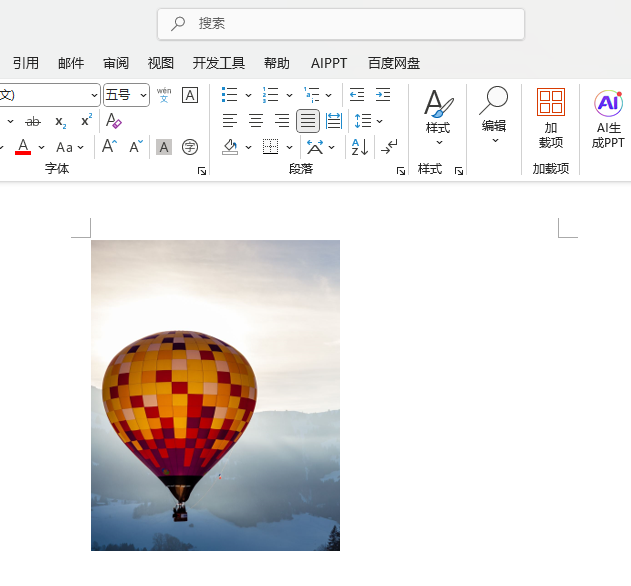
1、打开word2024软件,插入一张图片后并选中,然后点击图片格式,如下图: 2、然后点击图片格式,再点裁剪工具,如下图: [阅读全文]
[ Word教程 ] 发布日期: 2025-03-03 | [H:4797]
1、打开word2024软件,插入一张图片后并选中。如下图: 2、然后点击图片格式,再点图片效果: 3、然后选择图[阅读全文]
[ Word教程 ] 发布日期: 2025-03-03 | [H:2495]
1、打开word2024软件,插入一张图片后并选中。如下图: 2、然后点击图片格式,再点图片效果: 3、然后选择图[阅读全文]
[ Word教程 ] 发布日期: 2025-03-03 | [H:2986]
1、打开Word2024软件,插入图片并选中,再点击图片格式。 2、然后点击裁剪工具选项。 3、再选择里面的纵横比[阅读全文]
[ Word教程 ] 发布日期: 2025-03-03 | [H:2554]
1、打开WPS OFFICE软件,然后选择要设置好的内容。 2、然后再点击开始菜单,再点击U图标后面的三角形。 3[阅读全文]
[ WPS教程 ] 发布日期: 2025-03-03 | [H:5062]Copyright @ 2006-2024 rjzxw.com Inc All Rights Reserved. 软件自学网 版权所有
联系我们
赣ICP备17006577号-1  赣公网安备 36082102000008号