


CorelDRAW教程 |

cdr轮廓线怎么向内的方法: 1、打开CDR软件,绘制一个心形图案,效果如下: 2、选中对象,点击轮廓图功能,效果如下: [阅读全文]
[ CorelDRAW教程 ] 发布日期: 2021-05-21 | [H:15674]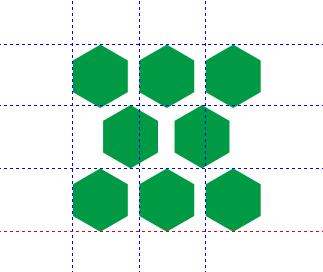
cdr除去辅助线的方法: 1、在CDR画图时,要用到辅助线时,用完后怎么删掉呢。 2、点击编辑菜单,点击全选,选辅助线,效果如下[阅读全文]
[ CorelDRAW教程 ] 发布日期: 2021-05-21 | [H:11985]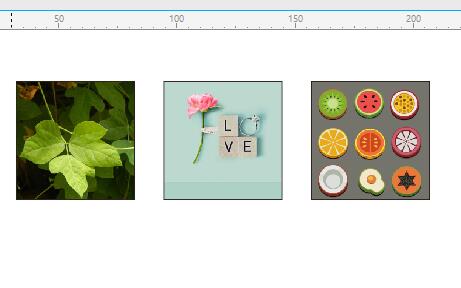
cdr怎样排版图片的技巧方法: 1、打开CDRX7软件,新建空白文档,点击矩形工具,绘制一个50x50mm的矩形。 2、然后复制[阅读全文]
[ CorelDRAW教程 ] 发布日期: 2021-05-18 | [H:18870]
cdr图文设计和排版技巧的方法: 1、打开CDR软件,新建文档,点击导入图标。或是按ctrl+I快捷键。 2、弹出导入对话框,选[阅读全文]
[ CorelDRAW教程 ] 发布日期: 2021-05-18 | [H:8624]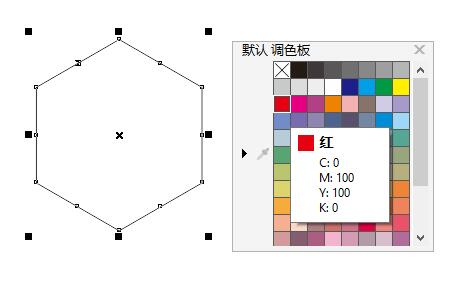
cdr颜色填充不进去怎么办的解决方法: 1、有些图形选中后,点调色板上的颜色填充不进去是怎么回事呢? 2、用形状工具,选择对象,[阅读全文]
[ CorelDRAW教程 ] 发布日期: 2021-05-18 | [H:24354]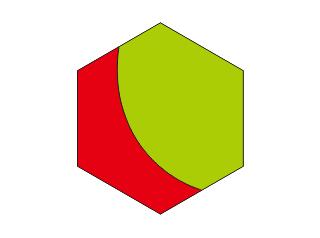
cdr局部填色颜色的方法: 1、打开CDR软件,绘制下面的图形出来。如下图: 2、选中所有对象,点击智能填充工具。如下图所示: [阅读全文]
[ CorelDRAW教程 ] 发布日期: 2021-05-18 | [H:21269]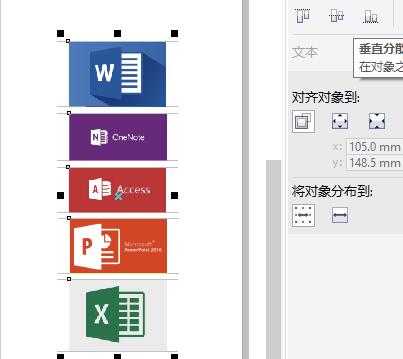
cdr把图片排整齐的方法: 1、打开cdr软件,点击导入图标。效果如下: 2、按住ctrl不放,选择所有的对象,点击导入。 [阅读全文]
[ CorelDRAW教程 ] 发布日期: 2021-05-17 | [H:24779]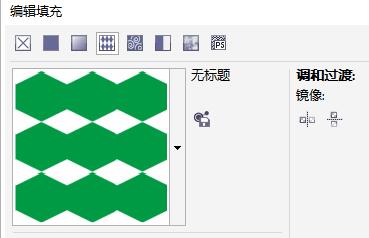
1、打开Coreldraw X7软件,新建空白文档,绘制一个绿色的六边形。如下图: 2、选中六边形,点击文件菜单,点击导出,如下图: [阅读全文]
[ CorelDRAW教程 ] 发布日期: 2021-05-17 | [H:19012]
1、打开CDR软件,绘制两个同心圆。效果如下: 2、再使用钢笔工具,绘制一个翅膀的形状出来。 3、同样再绘制另一条[阅读全文]
[ CorelDRAW教程 ] 发布日期: 2021-04-06 | [H:7574]
1、CDR轮廓展开工具栏上没有轮廓笔怎么办? 2、点击自定义工具,找到CDR轮廓展开工具栏下面的轮廓笔没有打勾。 [阅读全文]
[ CorelDRAW教程 ] 发布日期: 2021-04-06 | [H:13906]
1、打开CDR软件,新建文档,点击钢笔工具,绘制一个鱼形,效果如下: 2、然后再使用钢笔工具,绘制一个正圆出来,效果如下: [阅读全文]
[ CorelDRAW教程 ] 发布日期: 2021-04-05 | [H:6707]
1、打开CDR软件,使用钢笔工具,绘制一个狐狸尾巴出来。效果如下: 2、然后再使用钢笔工具,绘制狐狸的头部出来。 [阅读全文]
[ CorelDRAW教程 ] 发布日期: 2021-04-05 | [H:6365]
1、打开CDR软件,绘制一个正圆,如下图: 2、使用钢笔工具,绘制一个猫的形状。效果如下: 3、再给猫头上发个帽子[阅读全文]
[ CorelDRAW教程 ] 发布日期: 2021-04-02 | [H:6033]
1、打开CDR软件,使用钢笔工具,绘制一个花瓣出来,效果如下: 2、同样的方法,再绘制另一个。效果如下: 3、同样[阅读全文]
[ CorelDRAW教程 ] 发布日期: 2021-04-02 | [H:5728]
1、打开CDR软件,新建空白文档,点击矩形工具,绘制一个矩形出来,进行倾斜出来。 2、然后再使用钢笔工具,绘制下面的梯形出来,效果如下: [阅读全文]
[ CorelDRAW教程 ] 发布日期: 2021-04-01 | [H:4769]Copyright @ 2006-2024 rjzxw.com Inc All Rights Reserved. 软件自学网 版权所有
联系我们
赣ICP备17006577号-1  赣公网安备 36082102000008号