|
|
|
|
| cdr文字行间距怎么调整的方法: |
|
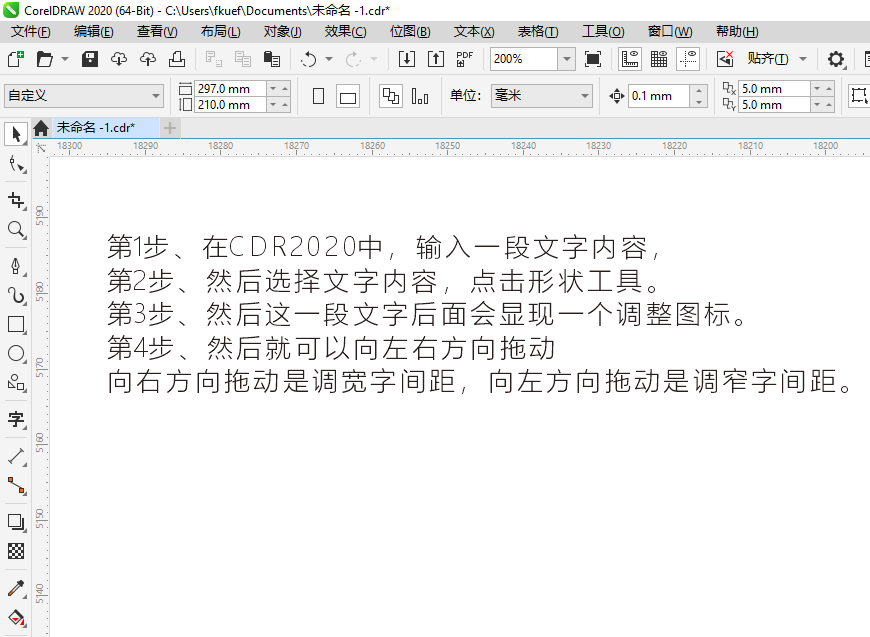
第1步、在CDR2020中,输入一段文字内容,
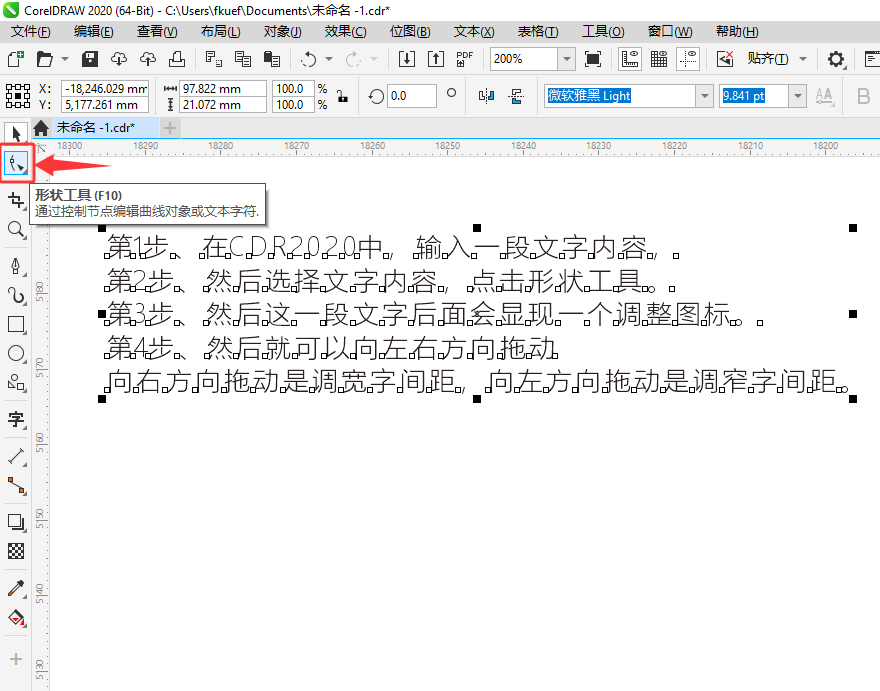
第2步、然后选择段落文字内容,点击【形状造形】工具。
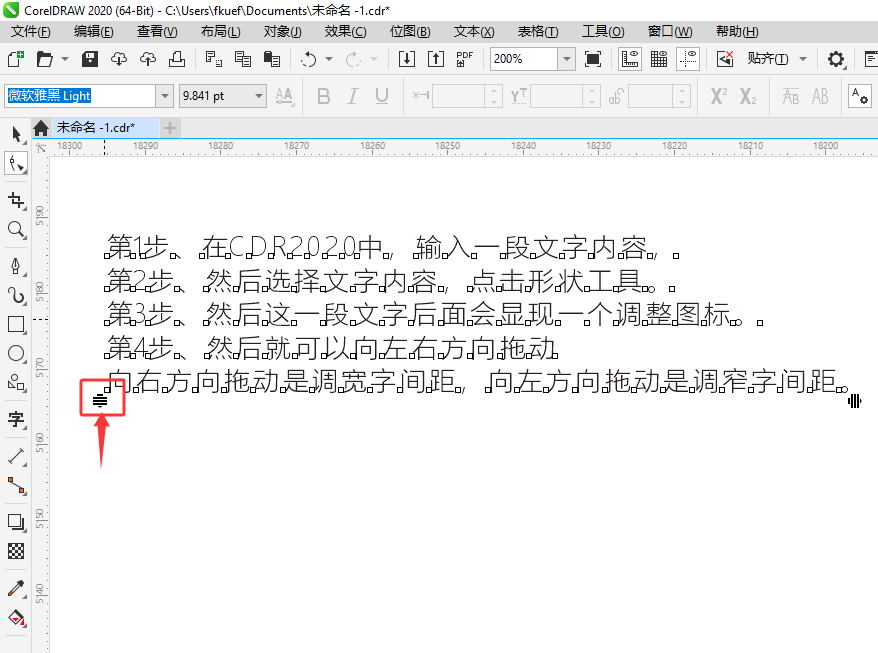
第3步、然后这一段文字后面会显现一个调整图标。
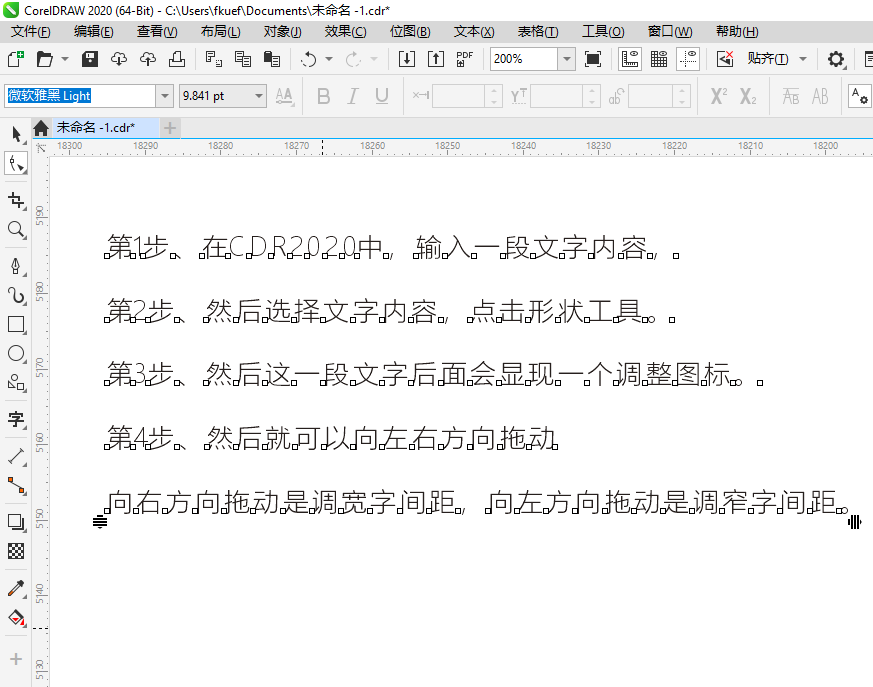 第5步、然后点击文本图标,或是按CTRL+T组合键。 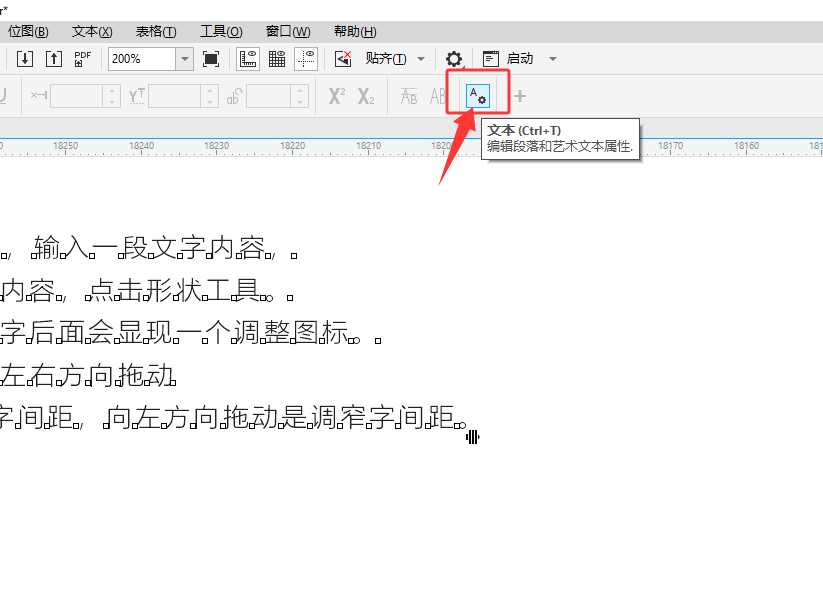 第6步、然后就可以在文本属性面板里面,调整行间距即可。 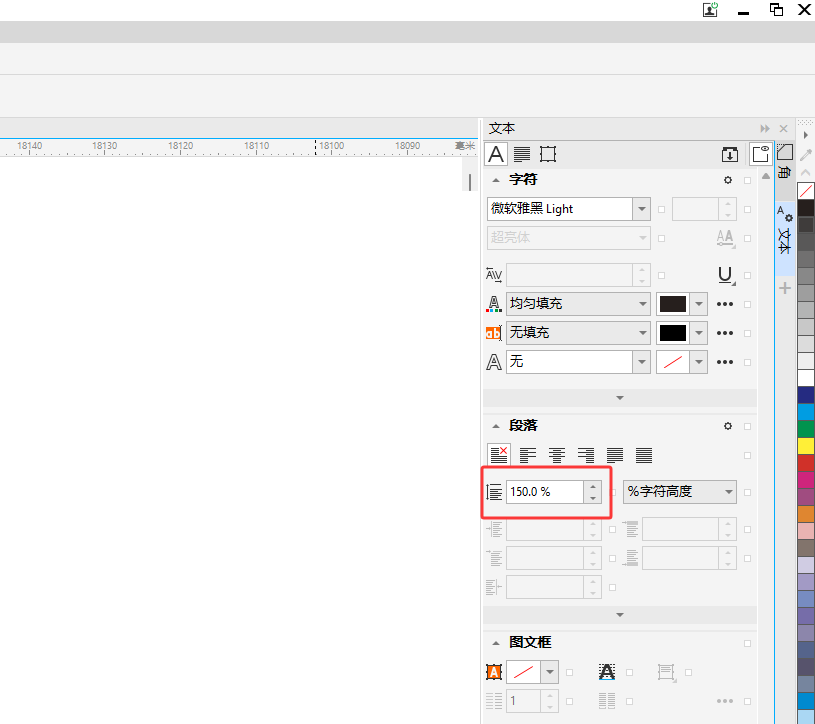 第7步、这样就可以完整cdr文字行间距的调整 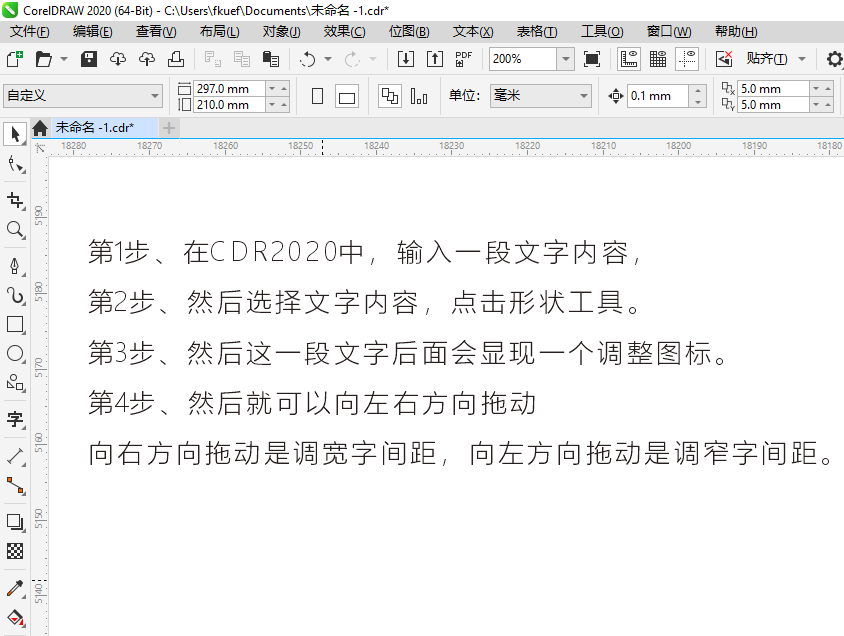 |
|
|
Copyright @ 2006-2024 rjzxw.com Inc All Rights Reserved. 软件自学网 版权所有
联系我们
赣ICP备17006577号-1  赣公网安备 36082102000008号