


CorelDRAW教程 |

第1步、打开CDR软件,插入图片: 第2步、选中图片,点击透明设置。 第3步、然后下面就有一个透明设置。[阅读全文]
[ CorelDRAW教程 ] 发布日期: 2023-08-21 | [H:28452]
第1步、打开CDR软件,插入一张图片。如下图: 第2步、点击位图,点击位图颜色遮罩。如下图: 第3步、点击吸管工[阅读全文]
[ CorelDRAW教程 ] 发布日期: 2023-08-21 | [H:22603]
第1步、打开CDR软件,绘制一个五边形出来,如下图: 第2步、选中多边形,点击透明度工具,如下图: 第3步、点击[阅读全文]
[ CorelDRAW教程 ] 发布日期: 2023-08-21 | [H:22095]
第1步、打开CDR软件,创建下面图形出来,如下图: 第2步、然后点击对象菜单,点击将轮廓转换为对象,如下图: 第[阅读全文]
[ CorelDRAW教程 ] 发布日期: 2023-08-21 | [H:13521]
第1步、打开CDR软件,新建空白文档,点击导入,选择图片,点击导入。如下图: 第2步、选择图片,点击位图菜单,点击位图颜色遮罩。如下图: [阅读全文]
[ CorelDRAW教程 ] 发布日期: 2023-08-21 | [H:21893]
第1步、打开CDR软件,绘制下面的图形出来,如下图: 第2步、在矩形边上,再绘制一个矩形,如下图: 第3步、选中[阅读全文]
[ CorelDRAW教程 ] 发布日期: 2023-08-21 | [H:11345]
第1步、打开CDR软件,导入一张JPG图片进来,如下图: 第2步、再使用钢笔工具,把图标勾选起来,如下图: 第3[阅读全文]
[ CorelDRAW教程 ] 发布日期: 2023-08-21 | [H:18824]
第1步、打开CDR文件,选中导出指定的区域。如下图: 第2步、点击导出图标,如下图: 第3步、弹出导出对话框,设[阅读全文]
[ CorelDRAW教程 ] 发布日期: 2023-08-21 | [H:42331]
第1步、打开CDR做好的文件,如下图: 第2步、选中所有对象,点击文件菜单里面的导出。 第3步、弹出导出对话框,[阅读全文]
[ CorelDRAW教程 ] 发布日期: 2023-08-21 | [H:19892]
第1步、打开CDRX8软件,新建空白文档。如下图: 第2步、在文档中,绘制一个矩形出来,如下图: 第3步[阅读全文]
[ CorelDRAW教程 ] 发布日期: 2023-08-21 | [H:9606]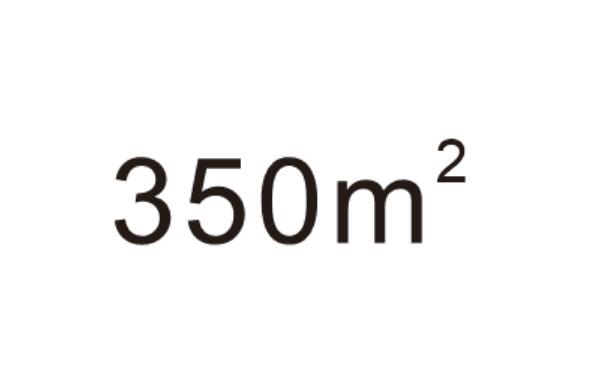
第1步、打开CDRX8软件。创建一个空白文档。 第2步、在文档中输入350m2内容,如下图: 第3步、选中2后[阅读全文]
[ CorelDRAW教程 ] 发布日期: 2023-08-21 | [H:10906]
第1步、打开CorelDRAWX8软件,新建空白文档,绘制一个大长方形。如下图: 第2步、在长方形上面,绘制一个小矩形,如下图: [阅读全文]
[ CorelDRAW教程 ] 发布日期: 2023-08-21 | [H:5575]
第1步、打开CDRX8软件,创建新的文档,绘制二个同心圆出来,如下图: 第2步、然后再复制一份,如下图: 第3[阅读全文]
[ CorelDRAW教程 ] 发布日期: 2023-08-21 | [H:4809]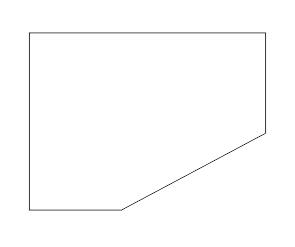
第1步、打开CDRX8软件,绘制一个矩形出来,如下图: 第2步、再使用钢笔工具,在矩形上绘制一个三角形,如下图: [阅读全文]
[ CorelDRAW教程 ] 发布日期: 2023-08-21 | [H:12653]
cdr矩形弄一个斜角的方法: 第1步、打开CDRX8软件,绘制一个矩形出来。如下图: 第2步、点击倒棱角模式,如下图: [阅读全文]
[ CorelDRAW教程 ] 发布日期: 2023-08-21 | [H:13032]Copyright @ 2006-2024 rjzxw.com Inc All Rights Reserved. 软件自学网 版权所有
联系我们
赣ICP备17006577号-1  赣公网安备 36082102000008号