


CorelDRAW教程 |

1、打开CDR软件,绘制一个圆角矩形。 2、再绘制矩形出来。如下图: 3、再绘制一个圆形,填充黄色渐变。 [阅读全文]
[ CorelDRAW教程 ] 发布日期: 2023-08-13 | [H:3167]
1、打开CDR软件,绘制一个圆角矩形。 2、再使用钢笔工具,绘制一个异形出来。 3、再绘制一个三角形作为折角。[阅读全文]
[ CorelDRAW教程 ] 发布日期: 2023-08-19 | [H:2765]
1、打开CDR软件,绘制一个圆角矩形出来。 2、然后再绘制二个同心圆。 3、然后再绘制圆形的尾巴。 [阅读全文]
[ CorelDRAW教程 ] 发布日期: 2023-08-19 | [H:3093]
1、点击CDR的矩形工具,绘制一个圆角矩形。 2、再绘制一个电话形状出来。 3、再绘制二条直线出来。如下图: [阅读全文]
[ CorelDRAW教程 ] 发布日期: 2023-08-19 | [H:4330]
1、打开CDR软件,点击矩形工具,绘制一个圆角矩形出来。 2、再使用钢笔工具,绘制下面梯形出来。 3、再绘制一[阅读全文]
[ CorelDRAW教程 ] 发布日期: 2023-08-19 | [H:3015]
1、打开CDR软件,绘制一个圆角矩形。 2、然后绘制一排小矩形。 3、然后复制一排出来。 [阅读全文]
[ CorelDRAW教程 ] 发布日期: 2023-08-19 | [H:3086]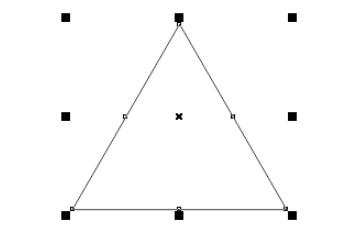
1、打开CDR软件,绘制一个六边形出来。 2、选择六边形,选择边数设置。 3、就可以把边数6改成3。空格。 [阅读全文]
[ CorelDRAW教程 ] 发布日期: 2023-08-19 | [H:6674]
1、打开CDR软件,绘制一个正圆出来。 2、然后绘制一条曲线出来。 3、然后再绘制一个小圆加曲线。 [阅读全文]
[ CorelDRAW教程 ] 发布日期: 2023-08-19 | [H:2531]
1、打开CDR软件,绘制一个游戏机的外形出来。 2、在游戏机外形上,绘制一个大圆。 3、再绘制四个方向键。 [阅读全文]
[ CorelDRAW教程 ] 发布日期: 2023-08-19 | [H:3315]
1、打开CDR软件,绘制一个圆角矩形。 2、在矩形上面,绘制下面的梯形出来。 3、再绘制一个长方形出来。 [阅读全文]
[ CorelDRAW教程 ] 发布日期: 2023-08-19 | [H:3565]
1、打开CDR软件,绘制下面的贝壳图形。 2、再贝壳图形下面画个矩形。 3、再绘制两个圆形出来,效果如下: [阅读全文]
[ CorelDRAW教程 ] 发布日期: 2023-08-19 | [H:2944]
1、打开CDR软件,绘制一个鞋形出来。 2、再绘制四条斜线出来。 3、然后再绘制一个斜钱出来。 [阅读全文]
[ CorelDRAW教程 ] 发布日期: 2023-08-19 | [H:2647]
1、打开CDR软件,绘制一个椭圆出来。 2、再绘制下面的尖角一个, 3、再绘制三个小圆出来。 [阅读全文]
[ CorelDRAW教程 ] 发布日期: 2023-08-19 | [H:3138]
1、打开CDR软件,绘制下面的图形出来。 2、同样使用钢笔工具,绘制下面折线出来。 3、然后再绘制半圆出来。 [阅读全文]
[ CorelDRAW教程 ] 发布日期: 2023-08-19 | [H:2475]
1、打开CDR软件,绘制一个正圆出来。 2、绘制一条曲线出来。如下图: 3、然后再复制另一份曲线。 [阅读全文]
[ CorelDRAW教程 ] 发布日期: 2023-08-19 | [H:2999]Copyright @ 2006-2024 rjzxw.com Inc All Rights Reserved. 软件自学网 版权所有
联系我们
赣ICP备17006577号-1  赣公网安备 36082102000008号