


CorelDRAW教程 |

1、打开CoreIDRAW2020软件,创建一个圆形出来。如下图: 2、同样的方法,再创建一个出来。如下图。 [阅读全文]
[ CorelDRAW教程 ] 发布日期: 2023-08-17 | [H:3852]
1、打开CoreIDRAW2020软件,点击矩形工具,绘制一个长方形,然后使用形状工具,进行倒圆角处理。 2、再使用椭圆形工具。绘制三个正[阅读全文]
[ CorelDRAW教程 ] 发布日期: 2023-08-17 | [H:4278]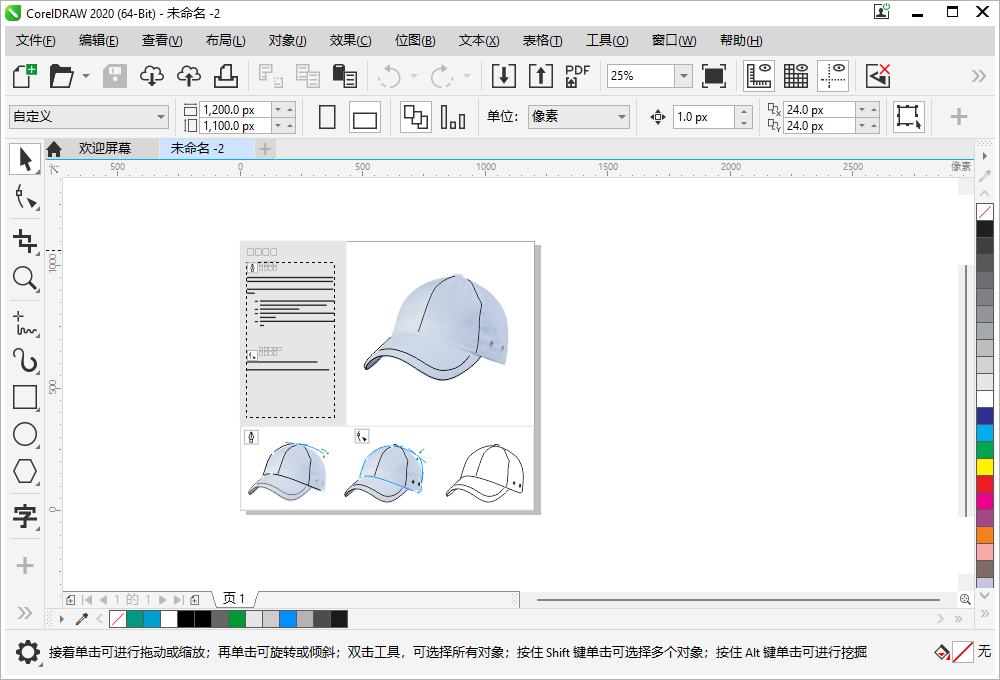
1、打开CoreIDRAW2020软件,创建下面的图形。 2、点击窗口菜单。点击关闭窗口。 3、这样窗口就关闭[阅读全文]
[ CorelDRAW教程 ] 发布日期: 2023-08-17 | [H:5231]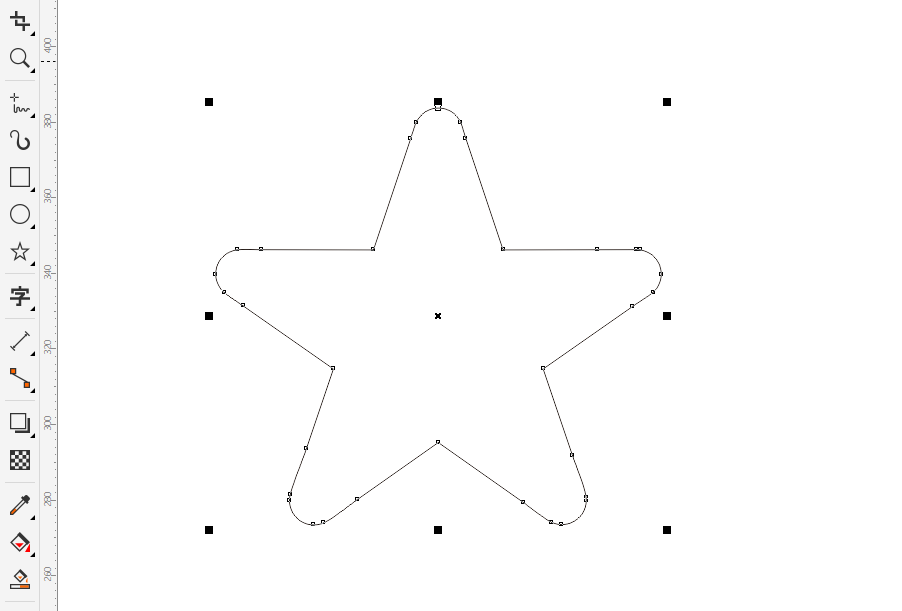
1、打开CAD软件,点击星形菜单,如下图: 2、绘制一个五角星出来,如下图: 3、然后再每个角上面,绘制一个小[阅读全文]
[ CorelDRAW教程 ] 发布日期: 2023-08-17 | [H:8072]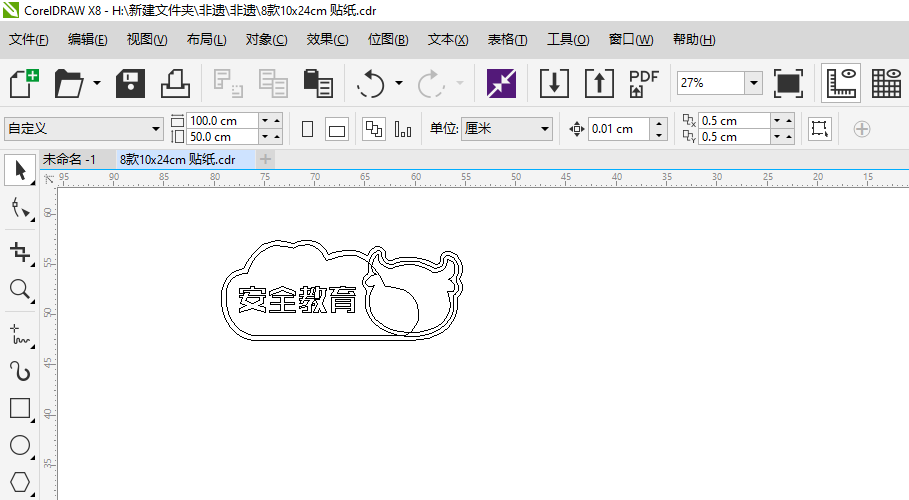
1、打开CDR软件,创建好图标。如下图: 2、点击视图菜单,再点击简单线框。如下图: 3、这样图形文件就进入线[阅读全文]
[ CorelDRAW教程 ] 发布日期: 2023-08-17 | [H:4488]
1、打开CDR软件,查看下面的页面数,如下图: 2、选择要删除的页面,右击它,点击删除页面。如下图: 3、这样[阅读全文]
[ CorelDRAW教程 ] 发布日期: 2023-08-17 | [H:5074]
1、打开CDR软件,查看下面的页数。如下图: 2、点击布局,点击插入页面。如下图: 3、设置页码数,点击确定。[阅读全文]
[ CorelDRAW教程 ] 发布日期: 2023-08-17 | [H:2788]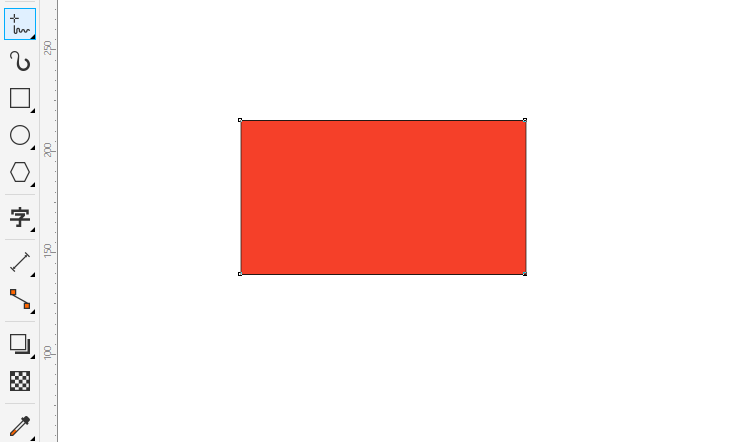
1、打开CDR软件,绘制一个矩形出来。如下图: 2、选择矩形,点击交互式填充工具。 3、点击均匀填充工具。 [阅读全文]
[ CorelDRAW教程 ] 发布日期: 2023-08-17 | [H:7513]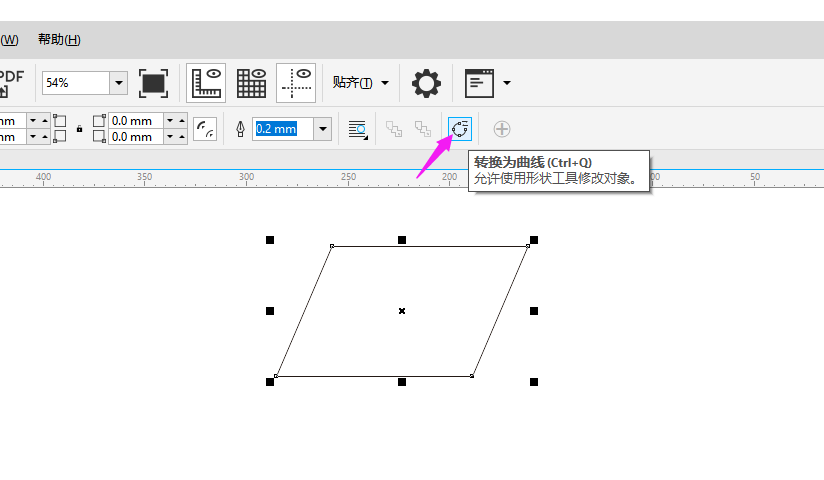
1、打开CDR软件,绘制一个矩形,点击选中矩形。 2、在双击一下矩形,可以进入旋转或是斜倾模式。如下图: 3、[阅读全文]
[ CorelDRAW教程 ] 发布日期: 2023-08-17 | [H:9228]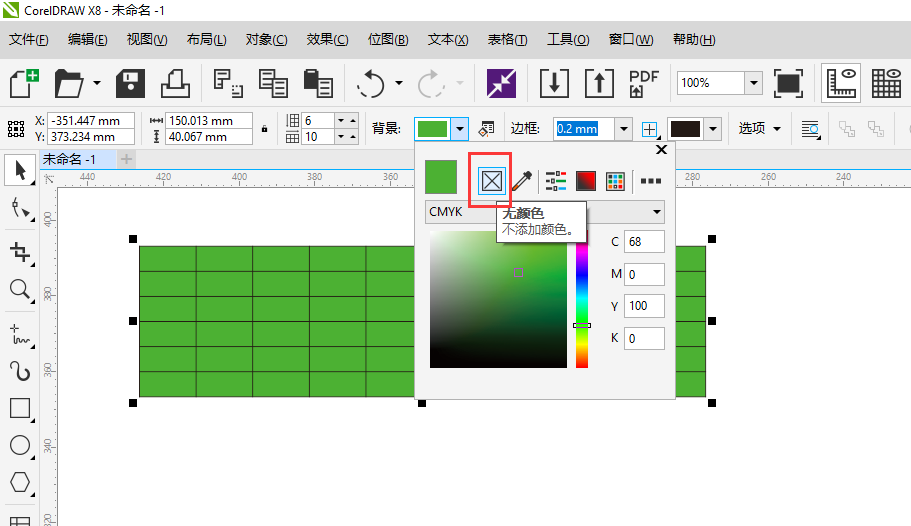
1、打开用CDR做好的表格。如下图: 2、选择有颜色的表格。点击背景设置。 3、里面有一个无颜色设置,点击无颜[阅读全文]
[ CorelDRAW教程 ] 发布日期: 2023-08-17 | [H:4319]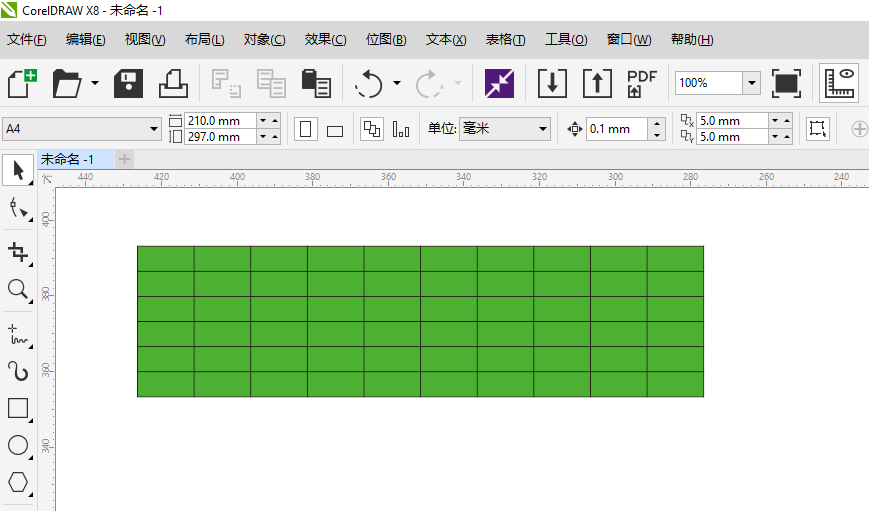
1、打开CAD软件,新建空白文档,创建一个表格,如下图: 2、选中表格,点击表格属性上面的填充色。 3、弹出色[阅读全文]
[ CorelDRAW教程 ] 发布日期: 2023-08-17 | [H:3748]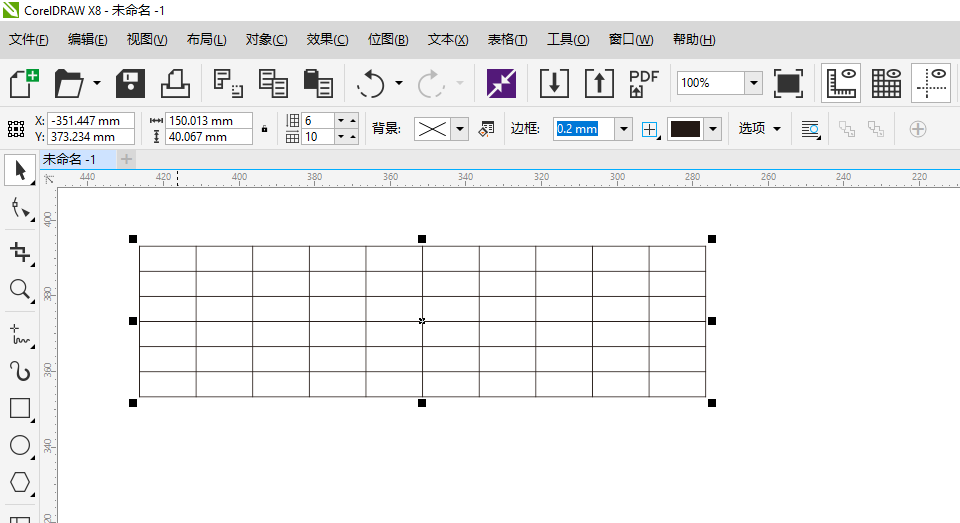
1、打开CDR软件,点击表格,插入一个表格进入,如下图: 2、选择表格,就可以看到表格当前的尺寸大小。 3、然[阅读全文]
[ CorelDRAW教程 ] 发布日期: 2023-08-17 | [H:5331]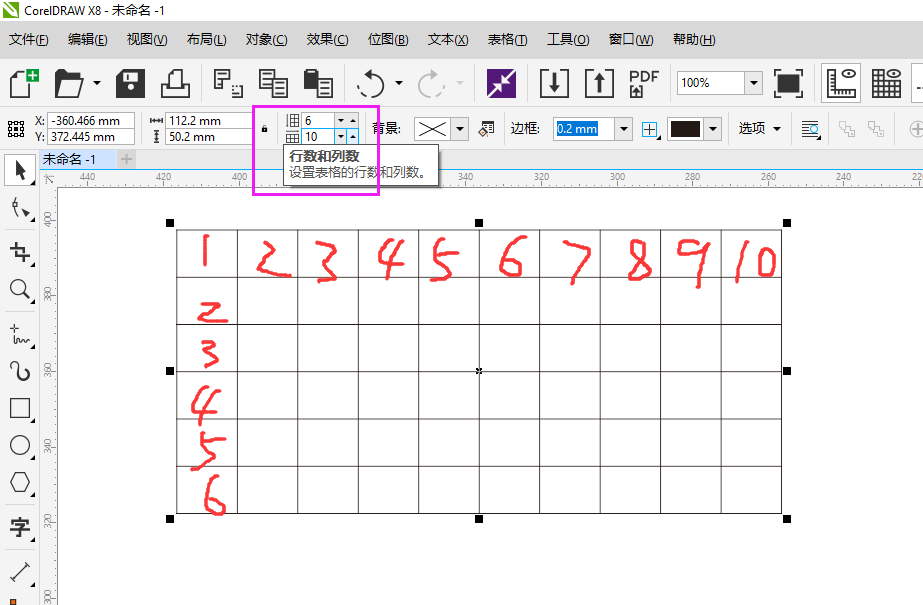
1、打开CDR软件,插入一个4x7的表格出来,如下图: 2、选中表格,在表格属性栏上,找到行数与列数设置区。 [阅读全文]
[ CorelDRAW教程 ] 发布日期: 2023-08-17 | [H:4185]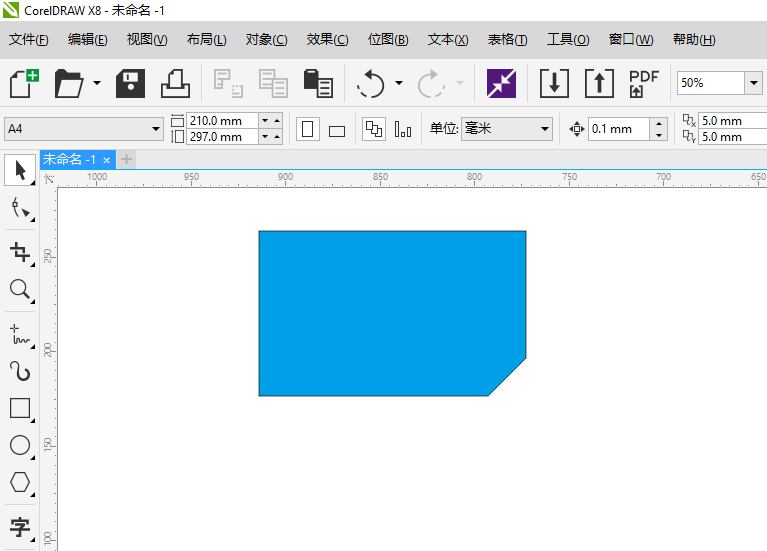
1、打开CDR软件,绘制一个矩形出来。如下图: 2、选中矩形对象,点击倒棱角,如下图: 3、然后设置其中一个倒[阅读全文]
[ CorelDRAW教程 ] 发布日期: 2023-08-17 | [H:6102]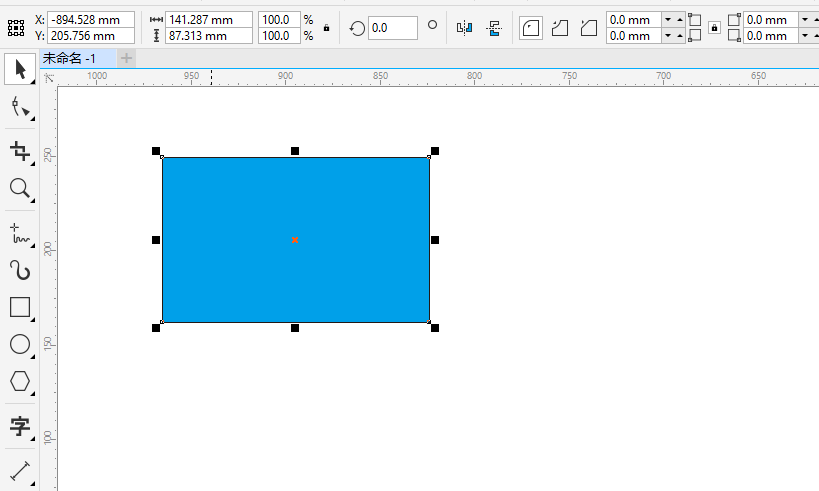
1、打开CDRX8软件,点击矩形工具。如下图: 2、点击矩形工具后,点击不放并拖动就可以创建一个矩形出来。如下图: [阅读全文]
[ CorelDRAW教程 ] 发布日期: 2023-08-17 | [H:3269]Copyright @ 2006-2024 rjzxw.com Inc All Rights Reserved. 软件自学网 版权所有
联系我们
赣ICP备17006577号-1  赣公网安备 36082102000008号