


CorelDRAW教程 |

1、选择CDR做好的图形,如下图形状。 2、找到属性栏上面的轮廓宽度设置。 3、点击小三角形,里面有很多参数。参数[阅读全文]
[ CorelDRAW教程 ] 发布日期: 2023-06-08 | [H:8575]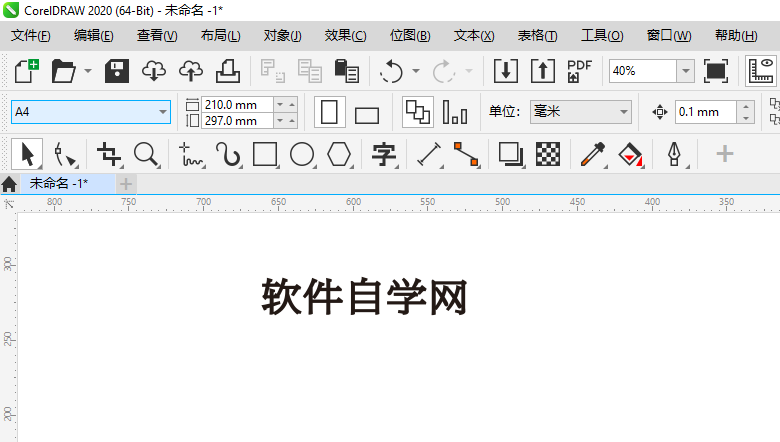
1、打开【CDR2020】软件,点击【文字工具】。 2、输入文字【软件自学网】内容。 3、选中【文字】,点击【轮廓[阅读全文]
[ CorelDRAW教程 ] 发布日期: 2023-06-08 | [H:13444]
1、打开【CDR2020】软件,就有一个【欢迎屏幕】界面。 2、点击【工具】菜单,点击【选项】设置。 3、【选项】[阅读全文]
[ CorelDRAW教程 ] 发布日期: 2023-06-08 | [H:8198]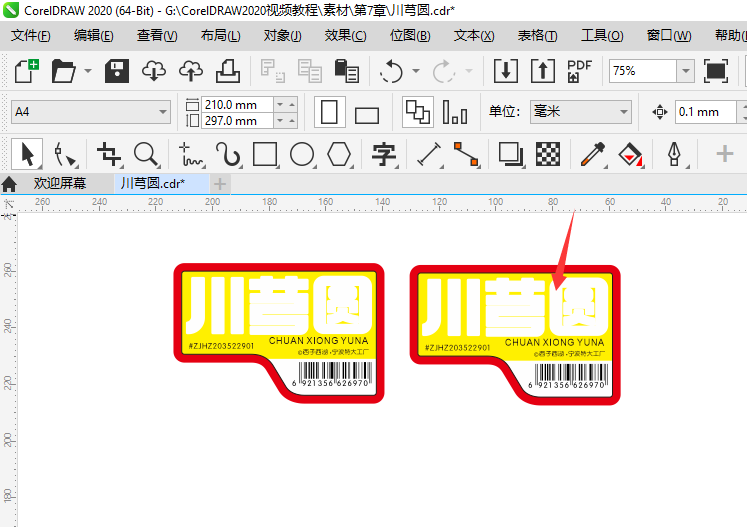
1、打开CDR2020软件,选择创建好的对象,如下图: 2、点击编辑菜单,点击克隆。如下图: 3、这样就可以克隆一[阅读全文]
[ CorelDRAW教程 ] 发布日期: 2023-06-08 | [H:2795]
1、打开CDR2020软件,新建空白文件,创建自已要的软件。 2、然后选择所有对象,点击编辑菜单。 3、这个编辑里[阅读全文]
[ CorelDRAW教程 ] 发布日期: 2023-06-08 | [H:4383]
1、打开CDR2020软件,创建好文档。 2、选择文档里面的对象,点击文件菜单,点击导出。 3、弹出导出对话框,选[阅读全文]
[ CorelDRAW教程 ] 发布日期: 2023-06-08 | [H:3200]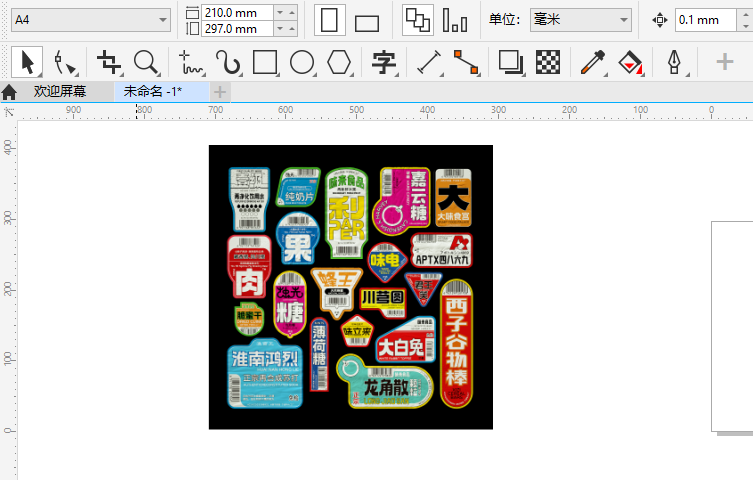
1、打开CDR软件,点击新建空白文档,点击文件。 2、点击文件菜单,点击导入。 3、弹出导入对话框,选择名称5的图[阅读全文]
[ CorelDRAW教程 ] 发布日期: 2023-06-08 | [H:3861]
1、打开CDR做好的文档。如下图: 2、点击编辑菜单,点击全选。 3、全选里面有文本选项。 [阅读全文]
[ CorelDRAW教程 ] 发布日期: 2023-08-12 | [H:6785]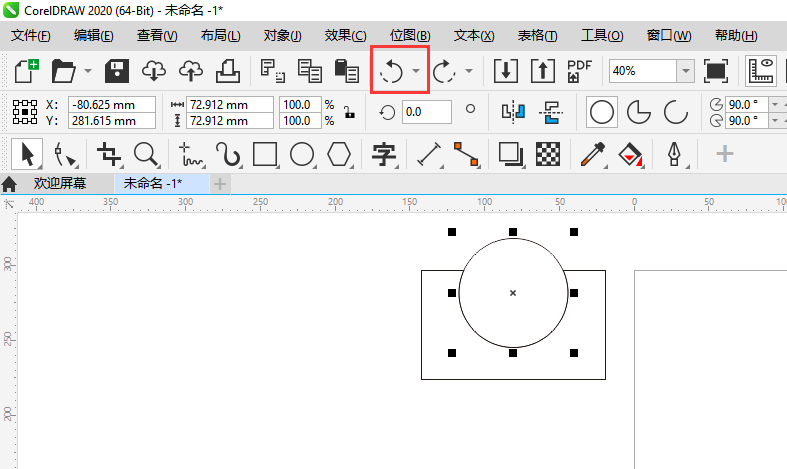
1、打开CDR2020软件,绘制一个矩形。 2、下一步,绘制一个正圆。 3、下一步,选择两个对象,点击修剪。 [阅读全文]
[ CorelDRAW教程 ] 发布日期: 2023-08-12 | [H:6213]
1、打开做好的CDR文档,如下图: 2、然后进行修改文档。如下图: 3、想还原到上次的保存的文档,就点击文件,点击[阅读全文]
[ CorelDRAW教程 ] 发布日期: 2023-08-12 | [H:3425]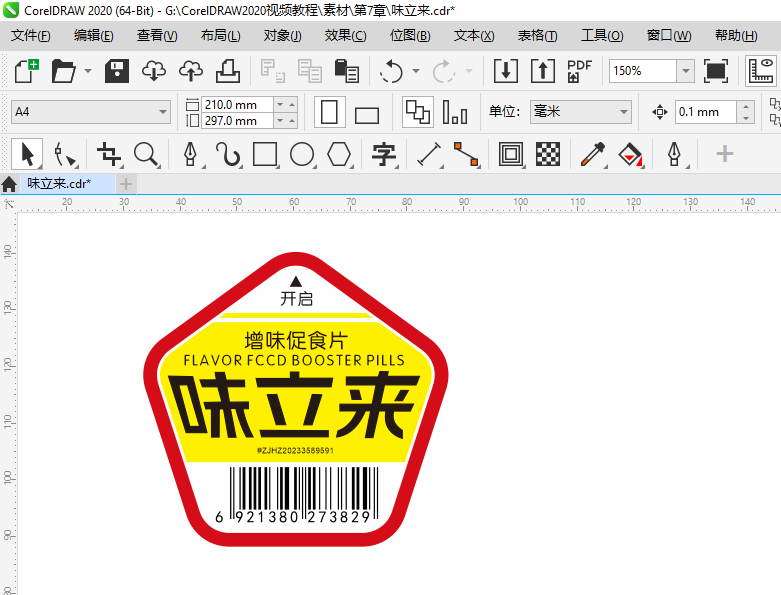
1、打开做好的文档。如下图: 2、点击文件菜单,点击保存为模版。 3、设置模版的名称。然后再点击保存。 [阅读全文]
[ CorelDRAW教程 ] 发布日期: 2023-08-12 | [H:2419]
1、打开CDR2020软件,新建空白文档。设计好文档。 2、点击文件菜单,点击保存至Corel Cloud云。 3[阅读全文]
[ CorelDRAW教程 ] 发布日期: 2023-08-12 | [H:2473]
1、打开CDR2020软件,然后绘制好贴纸图形。 2、点击文件菜单,点击另存为。 3、设置保存的位置,还有文件名称[阅读全文]
[ CorelDRAW教程 ] 发布日期: 2023-08-12 | [H:3430]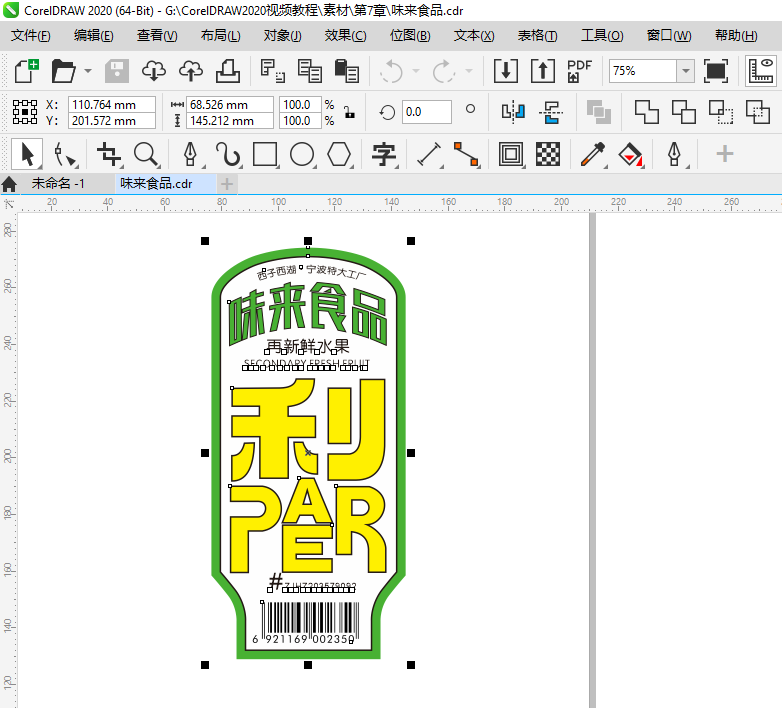
1、选择做好的CDR文件里面的对象。 2、点击文件菜单,点击导出为,点击导出到Office。 3、弹出导出用于办公[阅读全文]
[ CorelDRAW教程 ] 发布日期: 2023-08-12 | [H:4442]
1、选择做好的CDR文件里面的对象。 2、点击文件菜单,点击导出。 3、保存类型选择AI-Adobe illu[阅读全文]
[ CorelDRAW教程 ] 发布日期: 2023-08-13 | [H:5921]Copyright @ 2006-2024 rjzxw.com Inc All Rights Reserved. 软件自学网 版权所有
联系我们
赣ICP备17006577号-1  赣公网安备 36082102000008号