


CorelDRAW教程 |
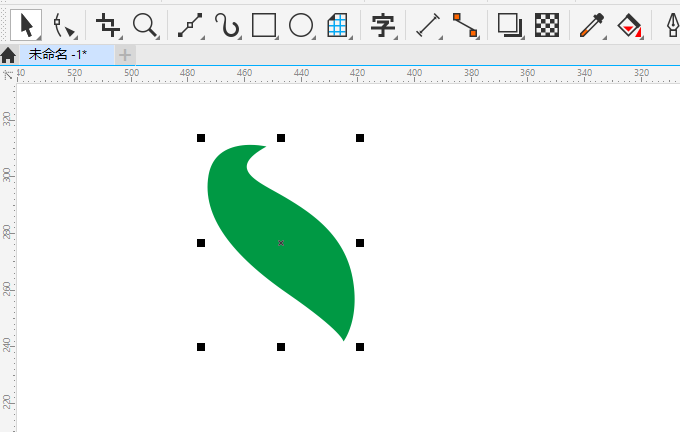
1、打开CDR2020软件,新建空白文档。如下图: 2、点击绘图工具里面的贝塞尔工具。如下图: 3、然后就可以使用[阅读全文]
[ CorelDRAW教程 ] 发布日期: 2023-06-16 | [H:3217]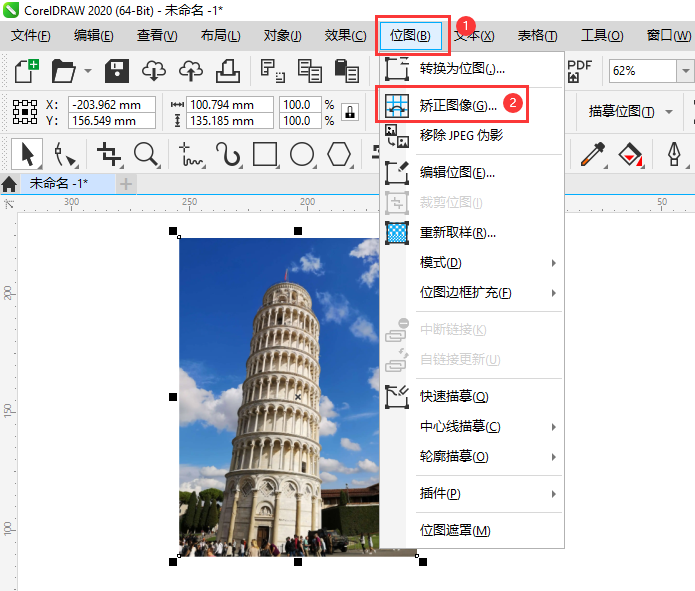
1、打开CDR2020软件,发现图片里面的房子斜了。怎么处理呢? 2、选择图片,点击位图,再点击矫正图像。 3、弹[阅读全文]
[ CorelDRAW教程 ] 发布日期: 2023-06-15 | [H:2320]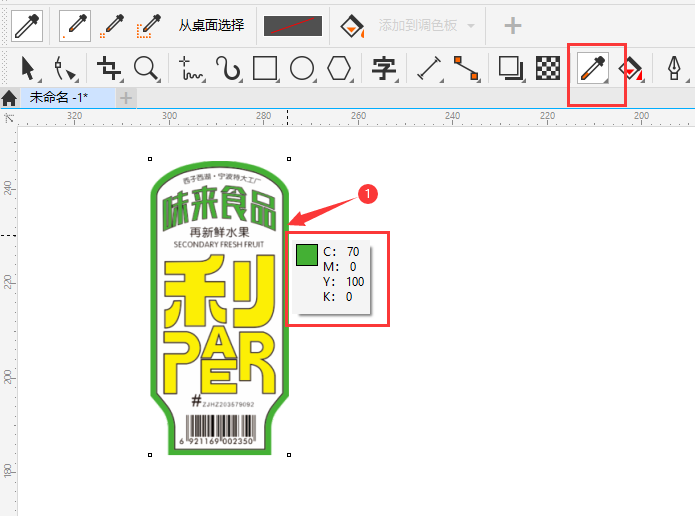
1、打开CDR软件,导入一张图片进来。一般是JPG或是PNG格式。 2、选择图片,点击位图。如下图: 3、再点击转[阅读全文]
[ CorelDRAW教程 ] 发布日期: 2023-06-15 | [H:5749]
1、打开CDR2023软件,插入一张图片到文档中。如下图: 2、选择图片,点击效果菜单,点击三维效果,再选柱面设置。 [阅读全文]
[ CorelDRAW教程 ] 发布日期: 2023-06-15 | [H:2977]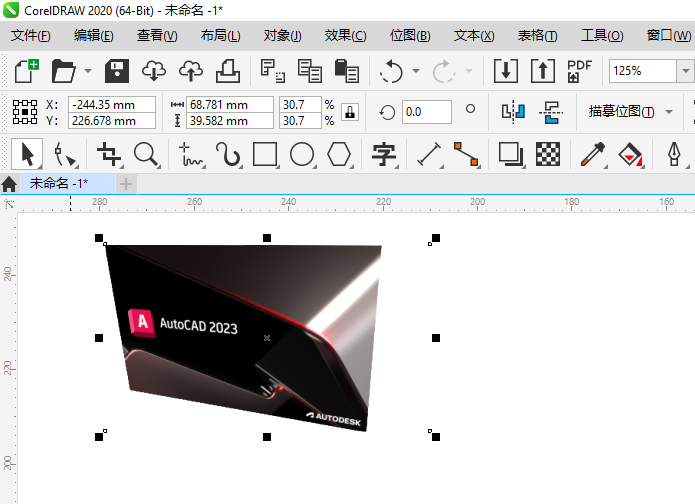
1、打开【CDR2020】软件,导入一张【图片】到文档中。如下图: 2、选择【图片】,点击【效果】菜单,再点击【三维效果】:如下图: [阅读全文]
[ CorelDRAW教程 ] 发布日期: 2023-06-15 | [H:3015]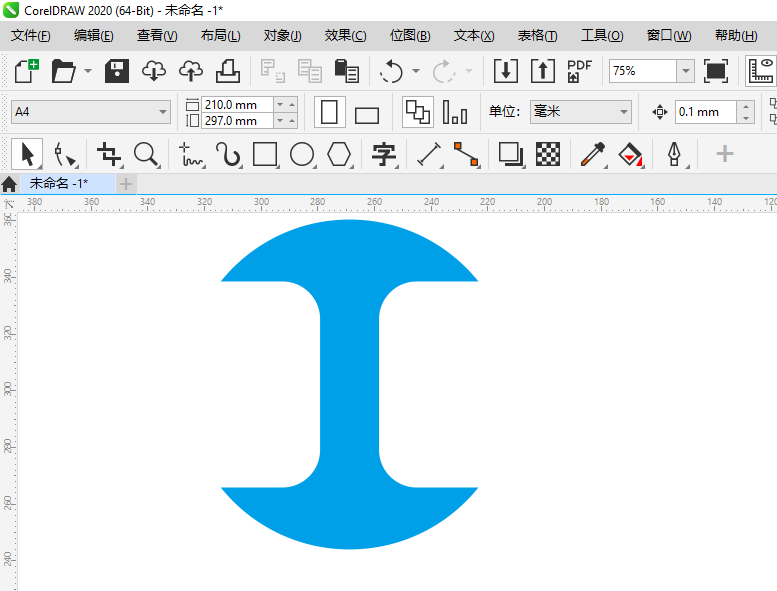
1、打开CDR2020软件,新建空白文档。绘制下面的图形出来,如下图: 2、选择所有对象,点击修剪工具。如下图: [阅读全文]
[ CorelDRAW教程 ] 发布日期: 2023-06-15 | [H:5541]
1、打开CDR2020软件,新建空白文档,绘制下面的图形出来,如下图: 2、选择白色图形,点击透明度工具。如下图: [阅读全文]
[ CorelDRAW教程 ] 发布日期: 2023-06-15 | [H:5235]
1、打开CDR2020设计好的文件,如下图: 2、然后点击选择工具,找到页面尺寸设置。如下图: 3、然后即可进行指[阅读全文]
[ CorelDRAW教程 ] 发布日期: 2023-06-15 | [H:4923]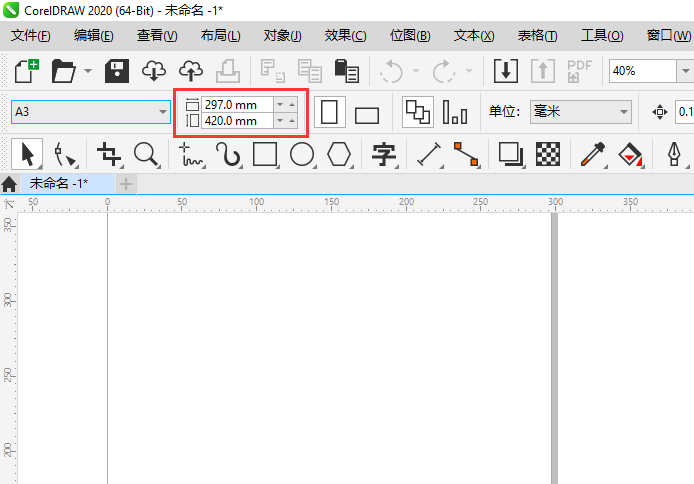
1、打开CDR2020软件,新建空白文档,默认的尺寸就是A4尺寸。如下图: 2、点击选择工具,点击页面设置。如下图: [阅读全文]
[ CorelDRAW教程 ] 发布日期: 2023-06-15 | [H:4317]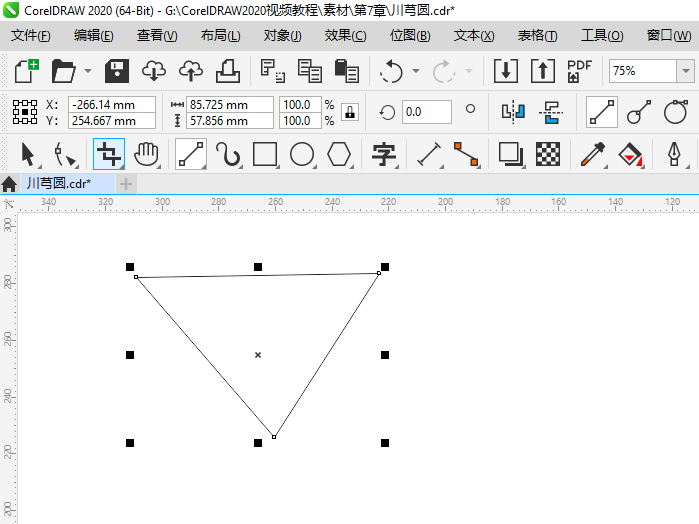
1、打开CDR2020软件,新建空白文档。如下图: 2、点击2点线工具。如下图: 3、然后即可点击两点,就可以创建[阅读全文]
[ CorelDRAW教程 ] 发布日期: 2023-06-13 | [H:2856]
1、打开CDR2020软件,新建空白文档。 2、点击手绘工具,如下图: 3、然后再手绘对象,如下图: [阅读全文]
[ CorelDRAW教程 ] 发布日期: 2023-06-13 | [H:3559]
1、 2、 3、 [阅读全文]
[ CorelDRAW教程 ] 发布日期: 2023-06-13 | [H:1879]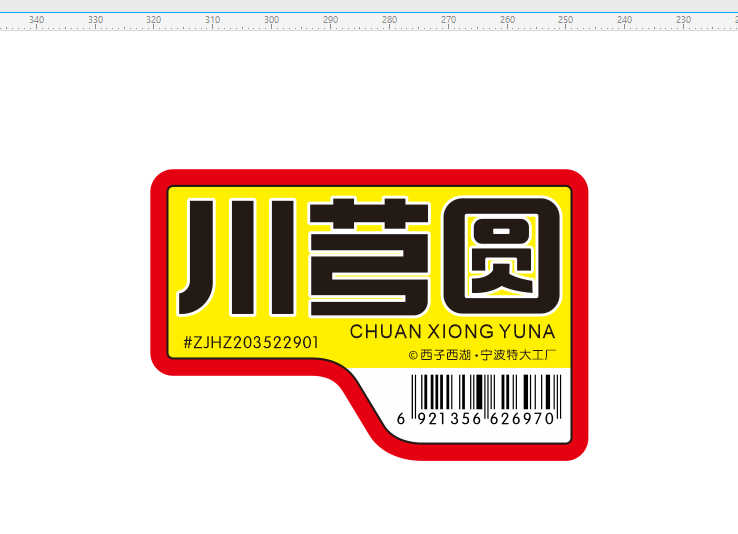
1、打开CDR软件,打开做好的软件,如下图: 2、点击缩放工具。如下图: 3、点击里面的缩放Z,如下图: [阅读全文]
[ CorelDRAW教程 ] 发布日期: 2023-06-13 | [H:3127]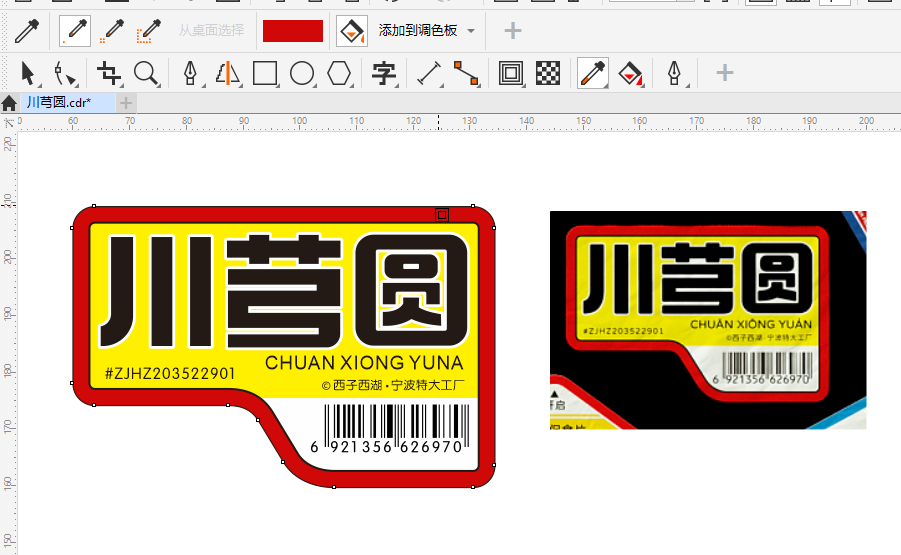
1、打CDR软件,新建空白文档,创建设计文档。 2、选择没有填充的图形,点击颜色滴管工具。 3、点击原图的颜色,会[阅读全文]
[ CorelDRAW教程 ] 发布日期: 2023-06-12 | [H:2890]
1、打开CDR软件,绘制一个轮廓图形。 2、选中对象,点击轮廓图设置。 3、然后设置外面偏移,设置偏移距离,还有圆[阅读全文]
[ CorelDRAW教程 ] 发布日期: 2023-06-12 | [H:8987]Copyright @ 2006-2024 rjzxw.com Inc All Rights Reserved. 软件自学网 版权所有
联系我们
赣ICP备17006577号-1  赣公网安备 36082102000008号