


CorelDRAW教程 |
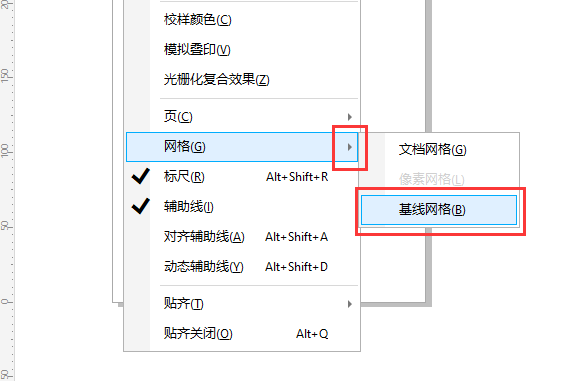
CDR怎么显示基线网格的设置方法: 第1步、打开【CDR2020软件】,如下图: 第2步、然后点击【查看】菜单,再点击【网格】选[阅读全文]
[ CorelDRAW教程 ] 发布日期: 2023-08-08 | [H:3447]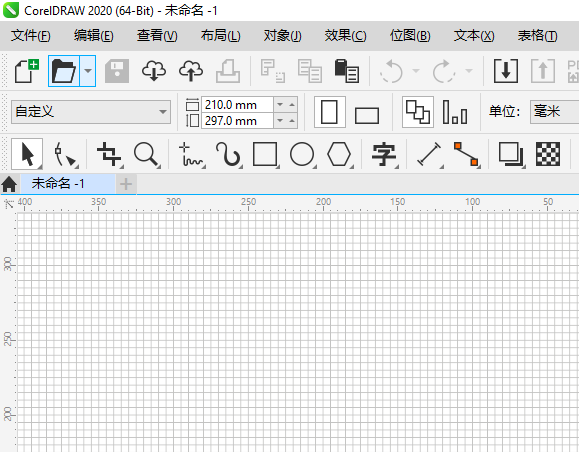
CDR关闭文档网格的方法: 第1步、打开CDR软件,显示有文档网格,要怎么关闭。如下图: 第2步、然后点击【查看】菜单,再点击【[阅读全文]
[ CorelDRAW教程 ] 发布日期: 2023-08-08 | [H:7199]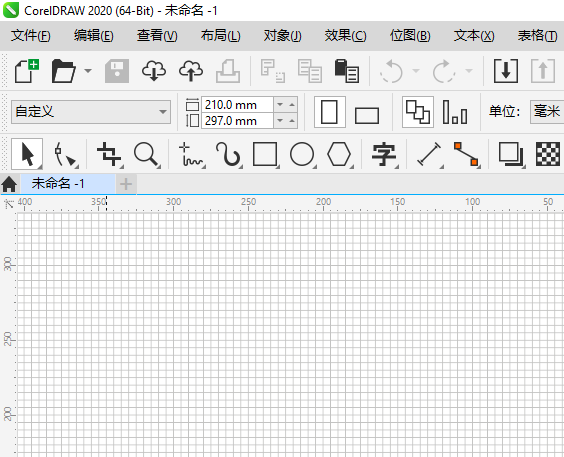
cdr打开文档网格的方法: 第1步、打开CDR软件,然后点击【查看】。 第2步、然后点击【网格选项】。 [阅读全文]
[ CorelDRAW教程 ] 发布日期: 2023-08-08 | [H:3305]
CDR如何新建模版里面的文档: 第1步、点击【文件菜单】里面的【从模版新建】图标。如下图: 第2步、弹出从模版新建面板,选择[阅读全文]
[ CorelDRAW教程 ] 发布日期: 2023-08-07 | [H:2467]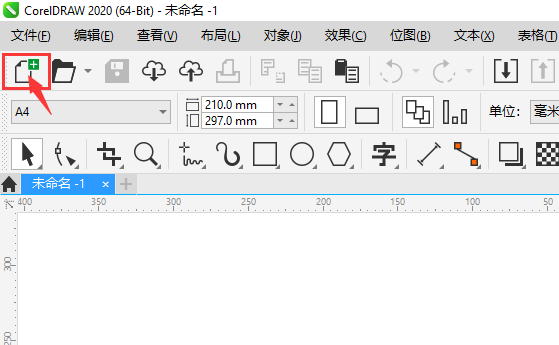
CDR如何新建web大小的文档: 第1步、点击软件里面的【新建】图标。如下图: 第2步、弹出创建新文档。点击预设后面的【三角形图[阅读全文]
[ CorelDRAW教程 ] 发布日期: 2023-08-07 | [H:2225]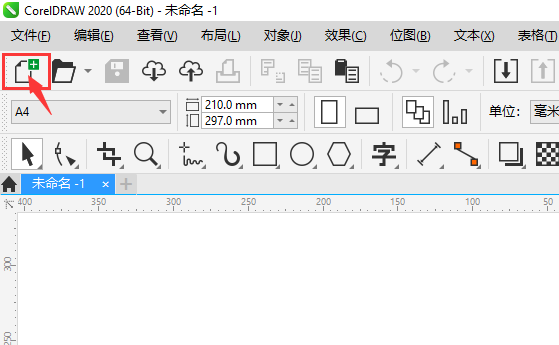
CDR如何新建多页文档的方法: 第1步、点击软件上面的【新建】图标。 第2步、弹出创建新文档面板,设置名称。找到页码数。 [阅读全文]
[ CorelDRAW教程 ] 发布日期: 2023-08-07 | [H:3311]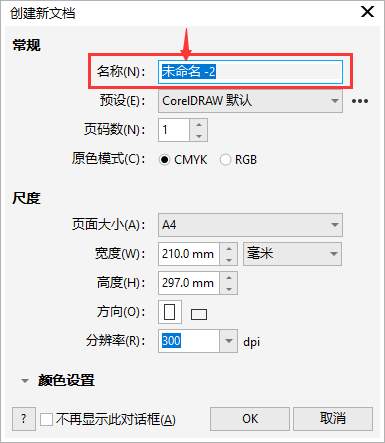
CDR新建固定名称文件的方法: 1、点击新建【图标】。 2、弹出创建新文档对话框。找到【名称】。 3、[阅读全文]
[ CorelDRAW教程 ] 发布日期: 2023-08-07 | [H:2691]
1、打开CDR2020软件,点击矩形工具,比值制一个圆角矩形。如下图: 2、然后再使用钢笔工具,然后再四条直线出来。 [阅读全文]
[ CorelDRAW教程 ] 发布日期: 2023-07-22 | [H:3415]
1、打开CDR2020软件,绘制一个矩形出来,并进行倒圆角处理。如下图: 2、然后再从中间绘制一条直线出来,如下图: [阅读全文]
[ CorelDRAW教程 ] 发布日期: 2023-07-22 | [H:2181]
1、打开CDR2020软件,新建空白文档,绘制一个矩形出来,如下图: 2、然后再绘制一下矩形,并进行倒圆角出来。如下图: [阅读全文]
[ CorelDRAW教程 ] 发布日期: 2023-07-22 | [H:2414]
1、打开CDR2020软件,点击矩形工具,绘制一个正方形出来,如下图: 2、然后形状工具,给矩形要倒圆角。如下图: [阅读全文]
[ CorelDRAW教程 ] 发布日期: 2023-07-22 | [H:2349]
1、打开CDR2020软件,绘制一个粉红色的圆角矩形出来。如下图: 2、然后再绘制一个小矩形,上下二个矩形倒个小圆角。如下图: [阅读全文]
[ CorelDRAW教程 ] 发布日期: 2023-07-21 | [H:2073]
1、打开CDR软件,绘制一个深绿色的圆角矩形出来。如下图: 2、然后再绘制二个小的矩形,填充淡一点的绿色。然后移到深绿色矩形上。如下图: [阅读全文]
[ CorelDRAW教程 ] 发布日期: 2023-07-21 | [H:2446]
1、打开CDR软件,使用圆形工具。绘制半圆出来。填充颜色。 2、同样的步骤。绘制半圆。 3、然后还是绘制半圆,填充[阅读全文]
[ CorelDRAW教程 ] 发布日期: 2023-07-21 | [H:2263]
1、打开CDR软件,创建一个矩形出来。然后进行渐变填充。如下图: 2、然后用同样的方法,绘制一个矩形出来。并填充不同的颜色。 [阅读全文]
[ CorelDRAW教程 ] 发布日期: 2023-07-21 | [H:1862]Copyright @ 2006-2024 rjzxw.com Inc All Rights Reserved. 软件自学网 版权所有
联系我们
赣ICP备17006577号-1  赣公网安备 36082102000008号