


CorelDRAW教程 |
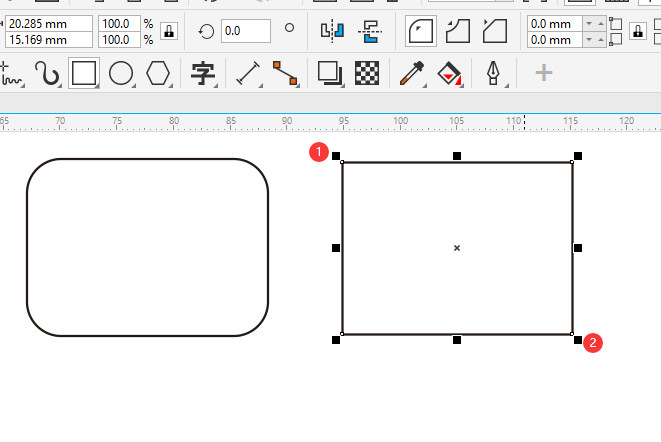
1、新手有时创建矩形,老有圆角怎么办?如下图: 2、你点击矩形工具。再看看属性栏上,圆角的参数设置半径值。所以画出来的矩形都带有圆角。 [阅读全文]
[ CorelDRAW教程 ] 发布日期: 2023-10-09 | [H:11449]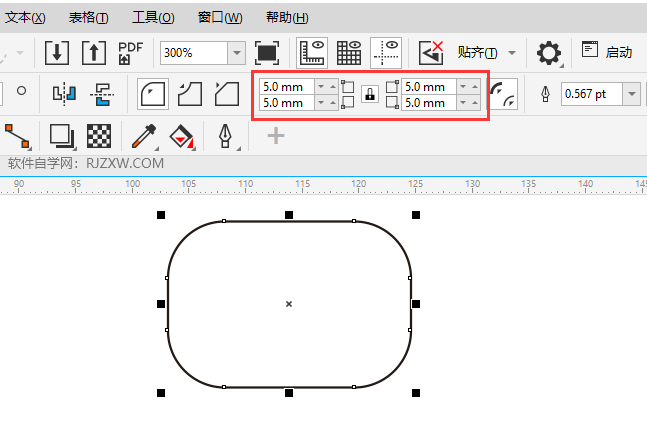
1、打开CDR2020软件,创建一个矩形之后,并选中对象。如下图: 2、然后就可以在对象属性栏上,找到圆角工具设置。 [阅读全文]
[ CorelDRAW教程 ] 发布日期: 2023-10-09 | [H:6282]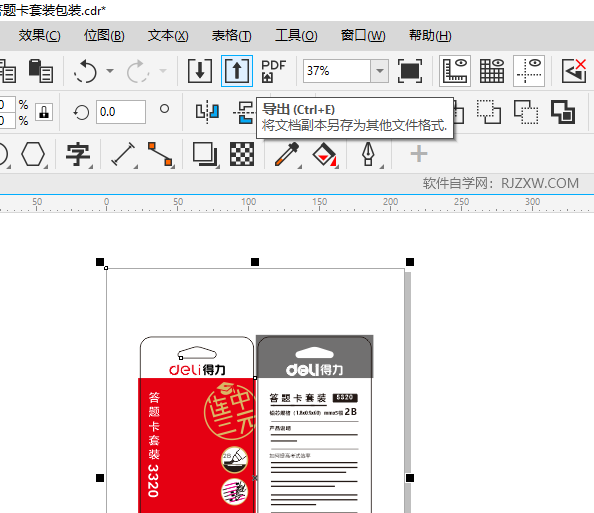
1、双击矩形工具两下,创建一个与A4页面一样大的矩形。如下图: 2、然后选择所有对象。如下图: 3、然后点击导出工[阅读全文]
[ CorelDRAW教程 ] 发布日期: 2023-10-09 | [H:6870]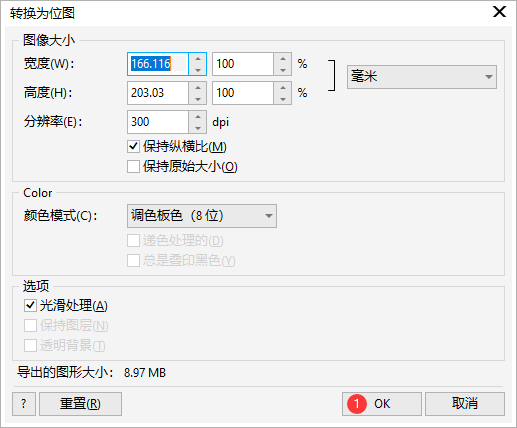
1、打开【CDR设计好的文档】。如下图: 2、选择【设计文档】后,点击【导出】,如下图: 3、勾选【只是选定的】。[阅读全文]
[ CorelDRAW教程 ] 发布日期: 2023-10-09 | [H:9255]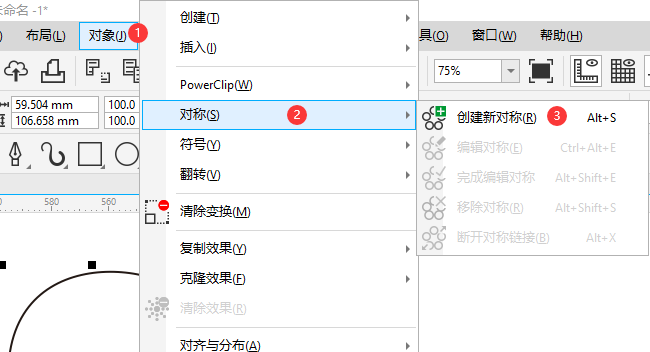
1、在CDR2020中,新建一个空白文档。然后创建一个曲线出来。如下图: 2、然后点击【对象】菜单,再里面找到【对称】选项。然后再点击【创建[阅读全文]
[ CorelDRAW教程 ] 发布日期: 2023-10-07 | [H:3998]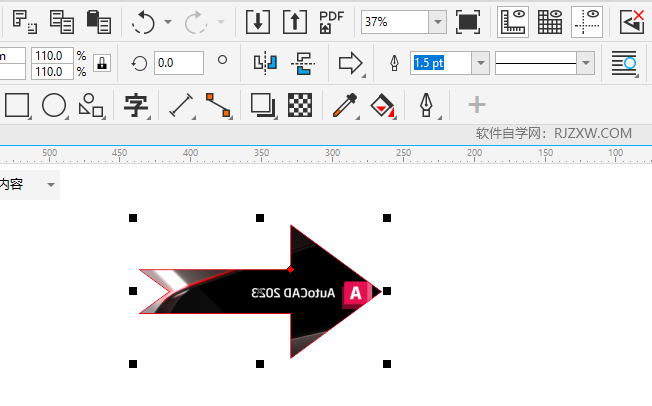
1、选择设计好的图。如下图: 2、点击属性栏上面的水平镜像工具。图就可以从左到右翻转对象了。如下图: 3、同样也可[阅读全文]
[ CorelDRAW教程 ] 发布日期: 2023-10-07 | [H:5309]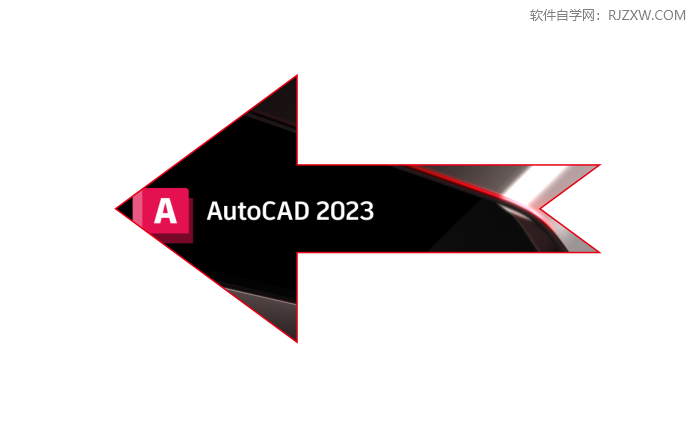
1、打开CDR软件,导入一张图片到文档中。如下图: 2、然后创建一个图形出来,如下图: 3、然后选择图片,点击对象[阅读全文]
[ CorelDRAW教程 ] 发布日期: 2023-10-07 | [H:5607]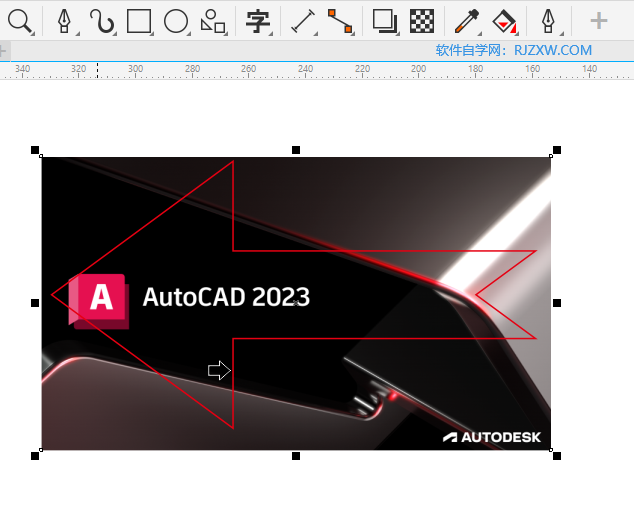
1、打开CDR软件,随便创建一个图形出来。如下图: 2、点击形状工具。选择节点。如下图: 3、然后就可以拉伸一个角[阅读全文]
[ CorelDRAW教程 ] 发布日期: 2023-10-07 | [H:4678]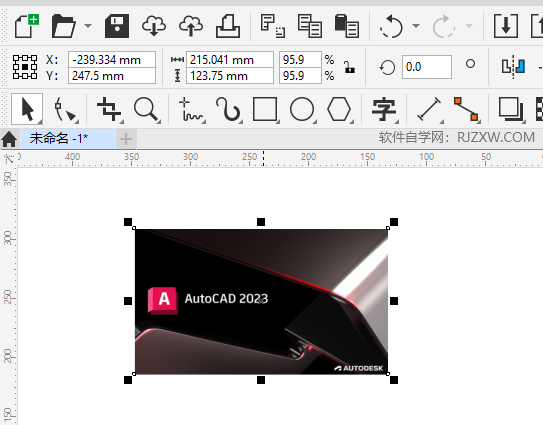
1、打开CDR2020软件,新建空白文档。插入想要的图片在文档中。如下图: 2、然后点击效果菜单,点击自定义,再点击上调映射设置。如下图: [阅读全文]
[ CorelDRAW教程 ] 发布日期: 2023-09-05 | [H:2299]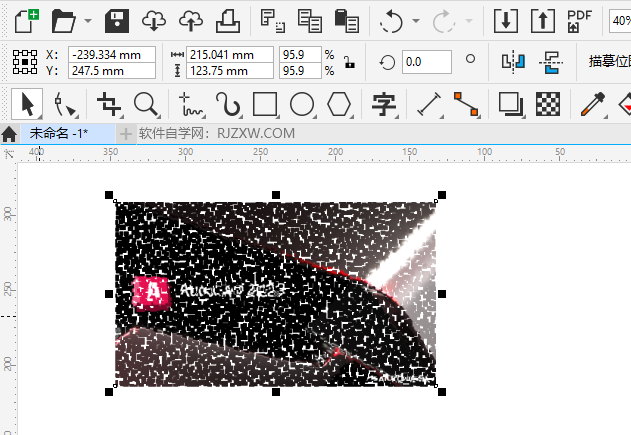
1、打开CDR2020软件,插入一张图片到文档中。如下图: 2、选择图片,点击效果菜单,点击扭曲设置,点击块状。如下图: [阅读全文]
[ CorelDRAW教程 ] 发布日期: 2023-09-05 | [H:2424]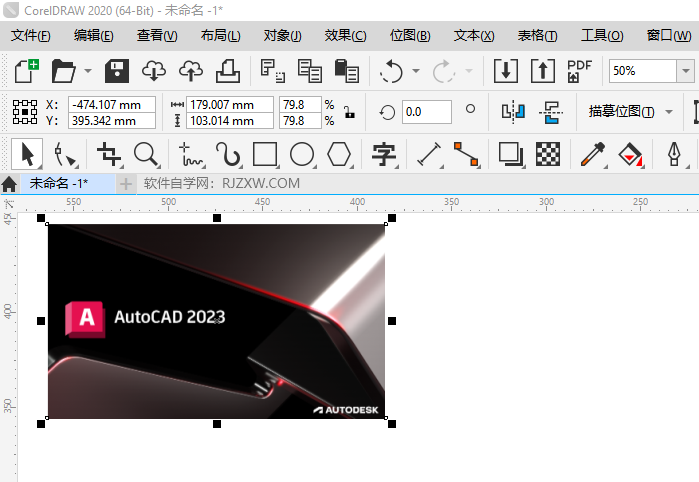
1、打开CDR2020软件,新建空白文档。如下图: 2、然后点击效果菜单,点击变换,点击去交错设置。如下图: 3、[阅读全文]
[ CorelDRAW教程 ] 发布日期: 2023-09-03 | [H:2325]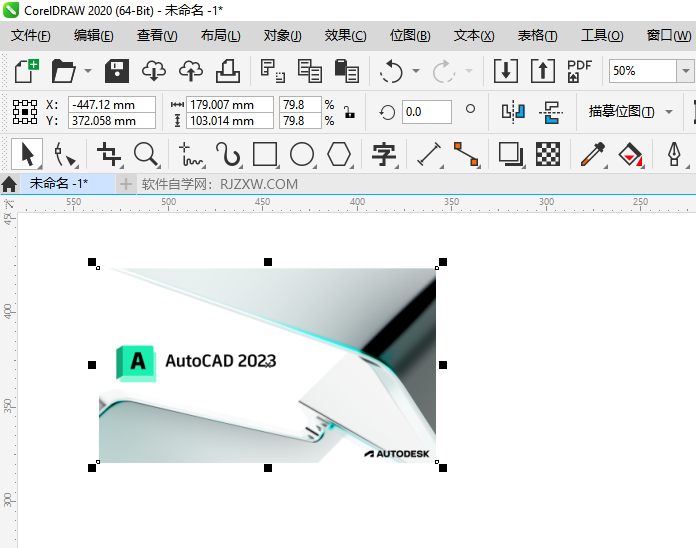
1、打开CDR2020软件,新建空白文档,插入一张图片出来。如下图: 2、选择图片对象,点击效果菜单,点击变换工具,点击反转颜色设置。如下图[阅读全文]
[ CorelDRAW教程 ] 发布日期: 2023-09-03 | [H:2908]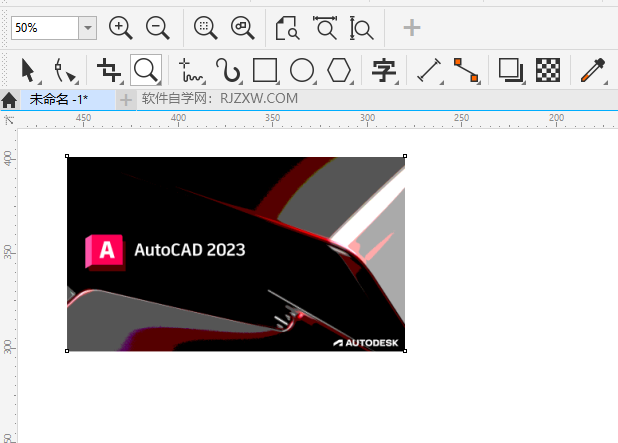
1、打开CDR2020软件,插入一张图片到文档中。如下图: 2、选中想要设置的【图片】,点击【效果】菜单,点击【变换】选项。点击【极色化】。[阅读全文]
[ CorelDRAW教程 ] 发布日期: 2023-09-03 | [H:2480]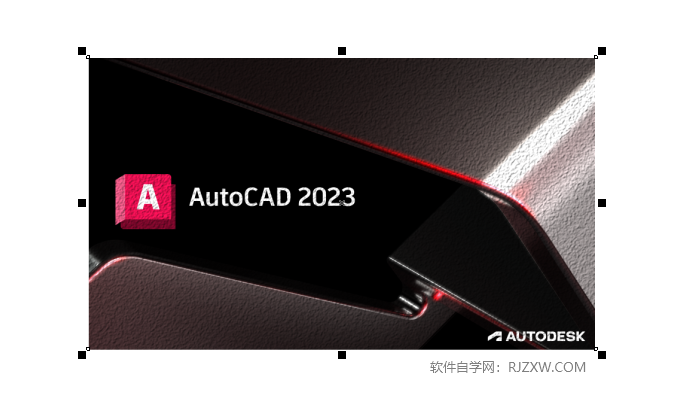
1、打开CDR2020软件,插入一张新图片进来。如下图: 2、选择【图片】,点击【效果】菜单,点击【底纹】,再点击【石头效果】,如下图: [阅读全文]
[ CorelDRAW教程 ] 发布日期: 2023-09-03 | [H:3255]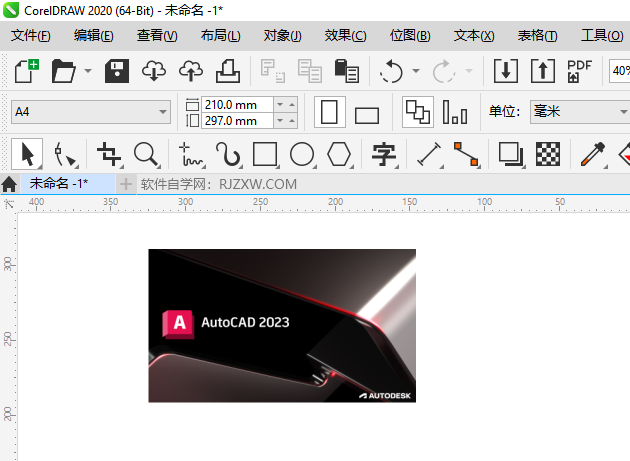
1、打开【CDR2020】软件,新建【空白】文档。插入一张【图片】到文档中。如下图: 2、选中【图片】,点击【效果】菜单,点击【底纹】,选择[阅读全文]
[ CorelDRAW教程 ] 发布日期: 2023-09-03 | [H:2699]Copyright @ 2006-2024 rjzxw.com Inc All Rights Reserved. 软件自学网 版权所有
联系我们
赣ICP备17006577号-1  赣公网安备 36082102000008号